

Al je agenda's in één maandoverzicht
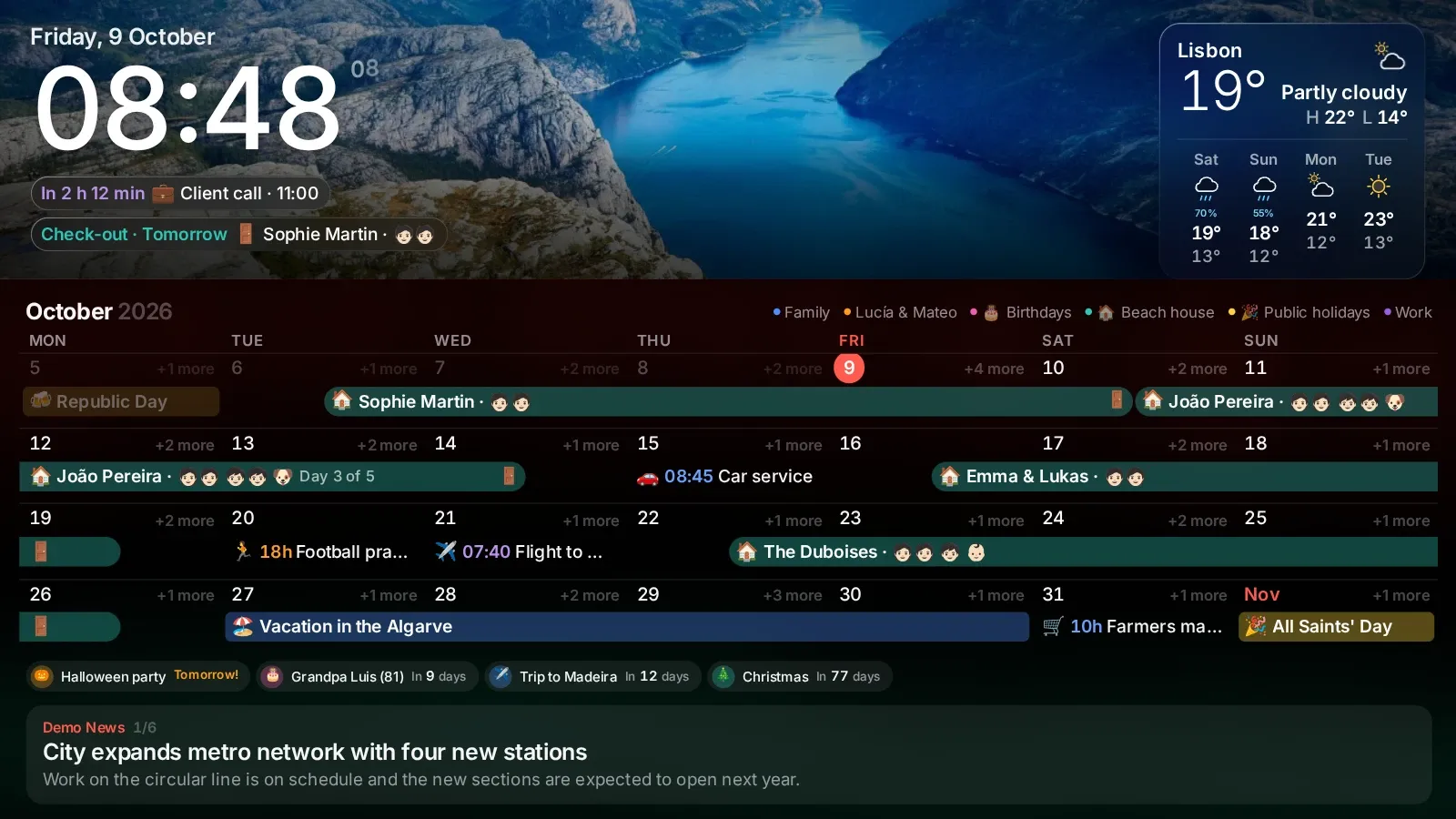
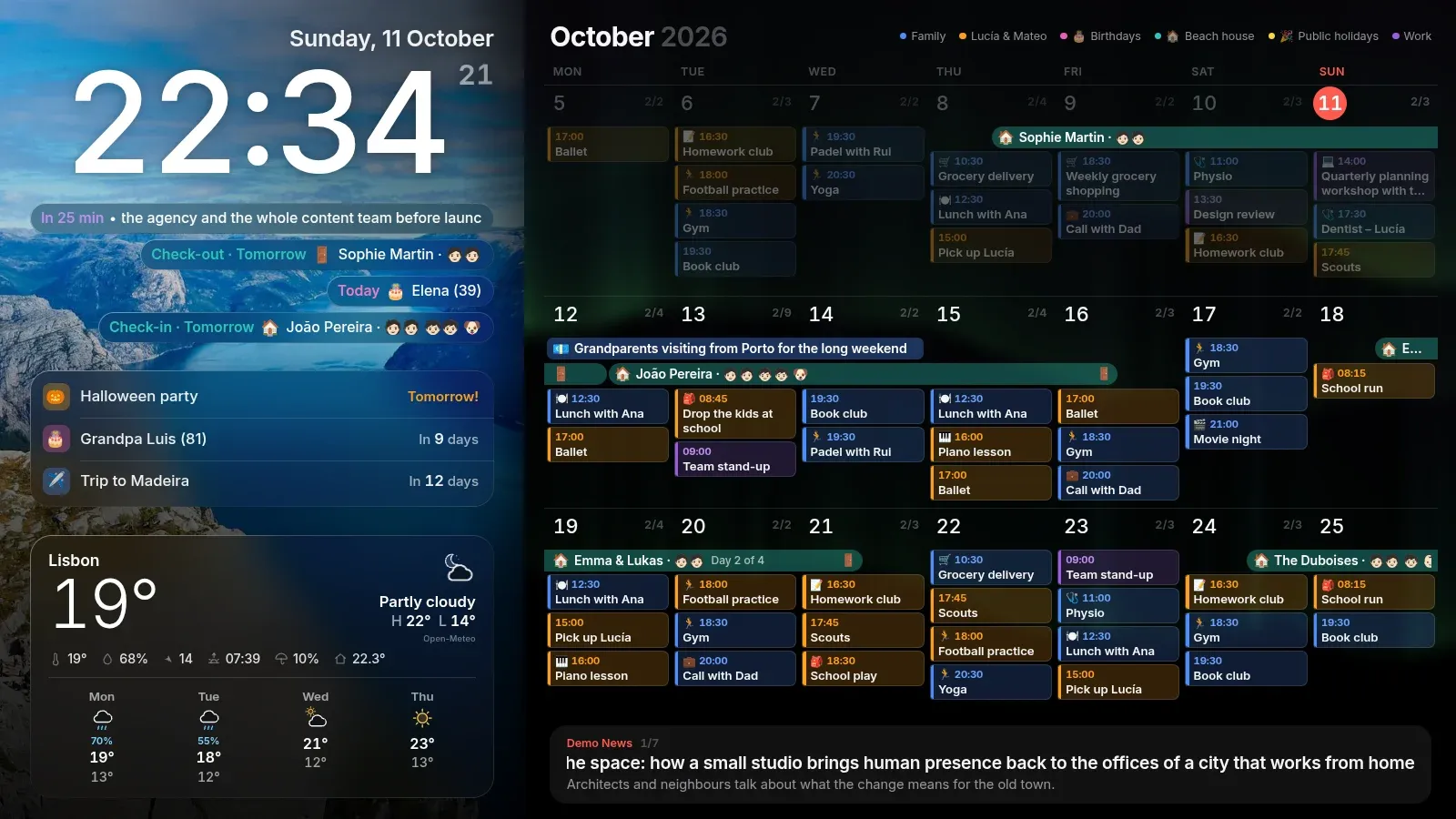
Google Agenda, iCloud, Outlook of elke iCal-link. Elke agenda houdt zijn eigen kleur, en afspraken krijgen vanzelf een passende emoji: voetbal, de tandarts, vluchten, etentjes.

Open source familiekalender voor aan de muur
Marco brengt de gezinsagenda, het weer, je foto's en je huis samen op één rustig scherm in de keuken of de gang. Kies een van de ontwerpen of maak je eigen, met de lampen en de verwarming uit Home Assistant. Draai het op je eigen server en je gegevens blijven bij jou, of laat ons het hosten met Marco Cloud.

curl -fsSL https://marcohome.app/install | bashWie heeft voetbal, wanneer moet je naar de tandarts, wie is er zondag jarig en is een jas nodig? Marco hangt het aan de muur, dus niemand hoeft het te vragen of een app te openen.
Het scherm
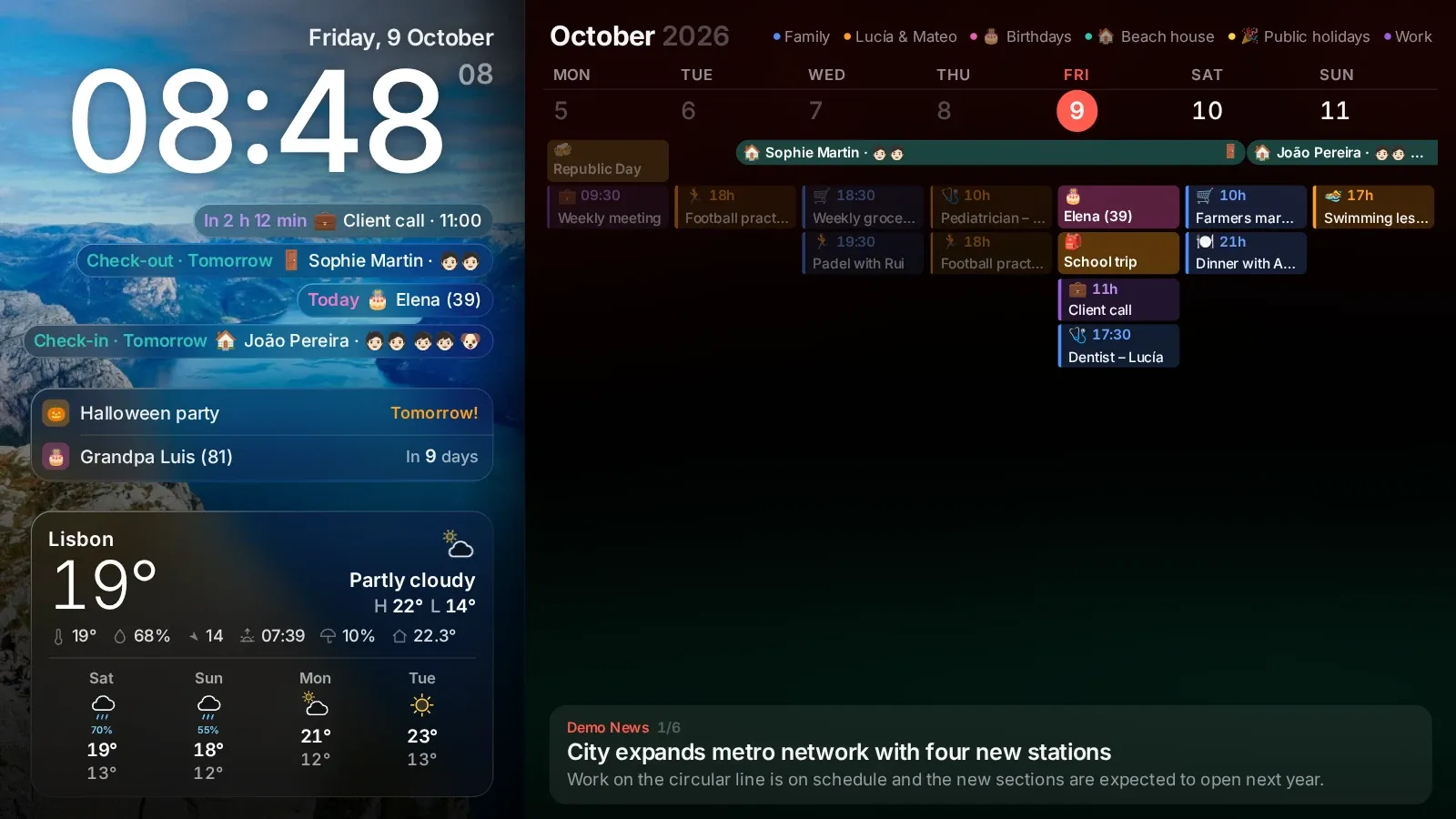
Alles komt uit de agenda's en feeds die je al gebruikt. Dit laat het scherm zien.
Google Agenda, iCloud, Outlook of elke iCal-link. Elke agenda houdt zijn eigen kleur, en afspraken krijgen vanzelf een passende emoji: voetbal, de tandarts, vluchten, etentjes.
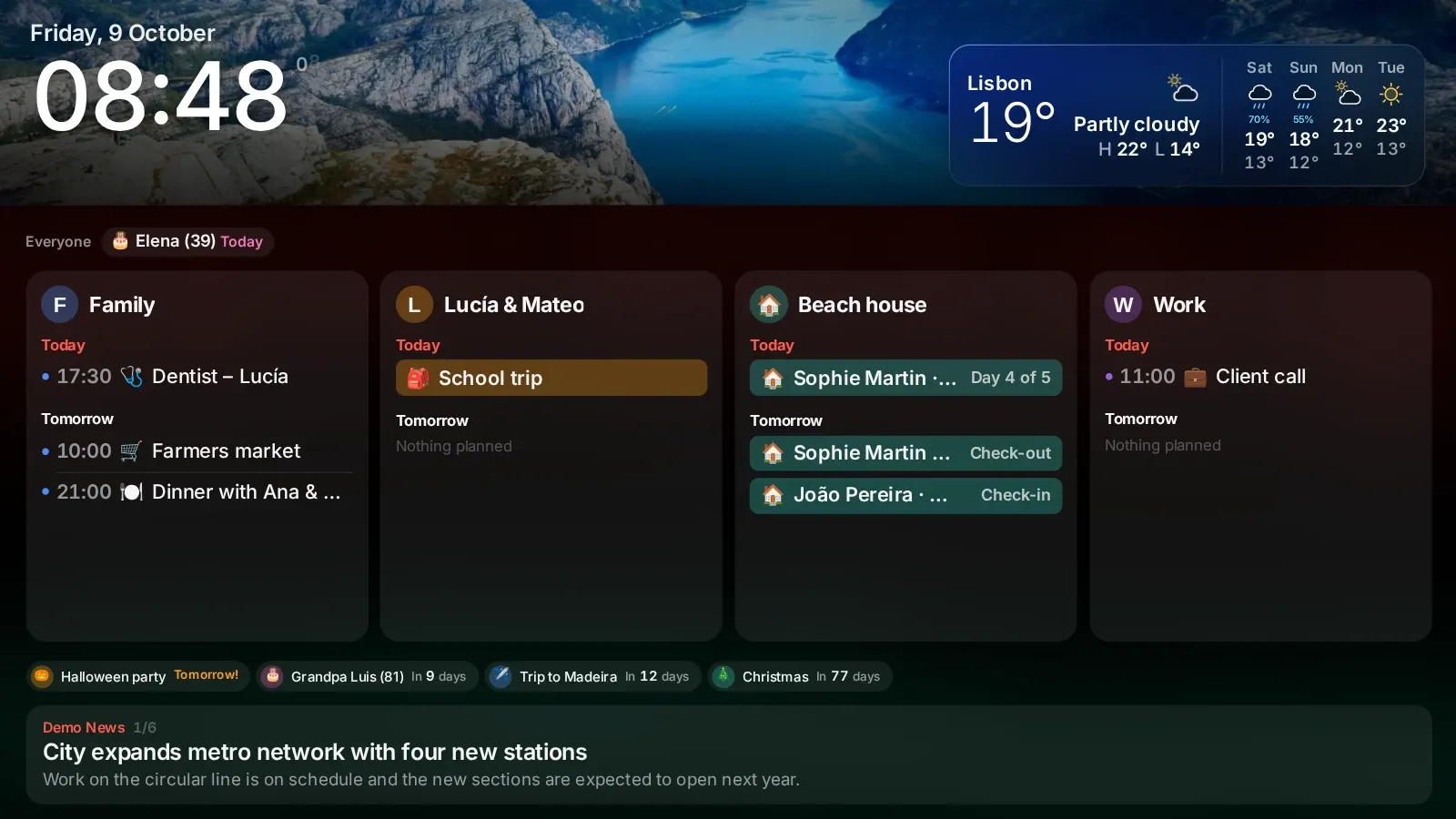
Airbnb- en Booking-agenda's verschijnen als balken van inchecken tot uitchecken, met kleine icoontjes voor de gasten. Aankomsten en vertrekken staan ook naast de klok.

"De wasmachine is klaar." Een kaart over het hele scherm met een belletje, verstuurd vanuit Home Assistant, een script of je telefoon. Herinneringen als "Afval buiten zetten" kunnen elke dinsdag en vrijdag terugkomen.

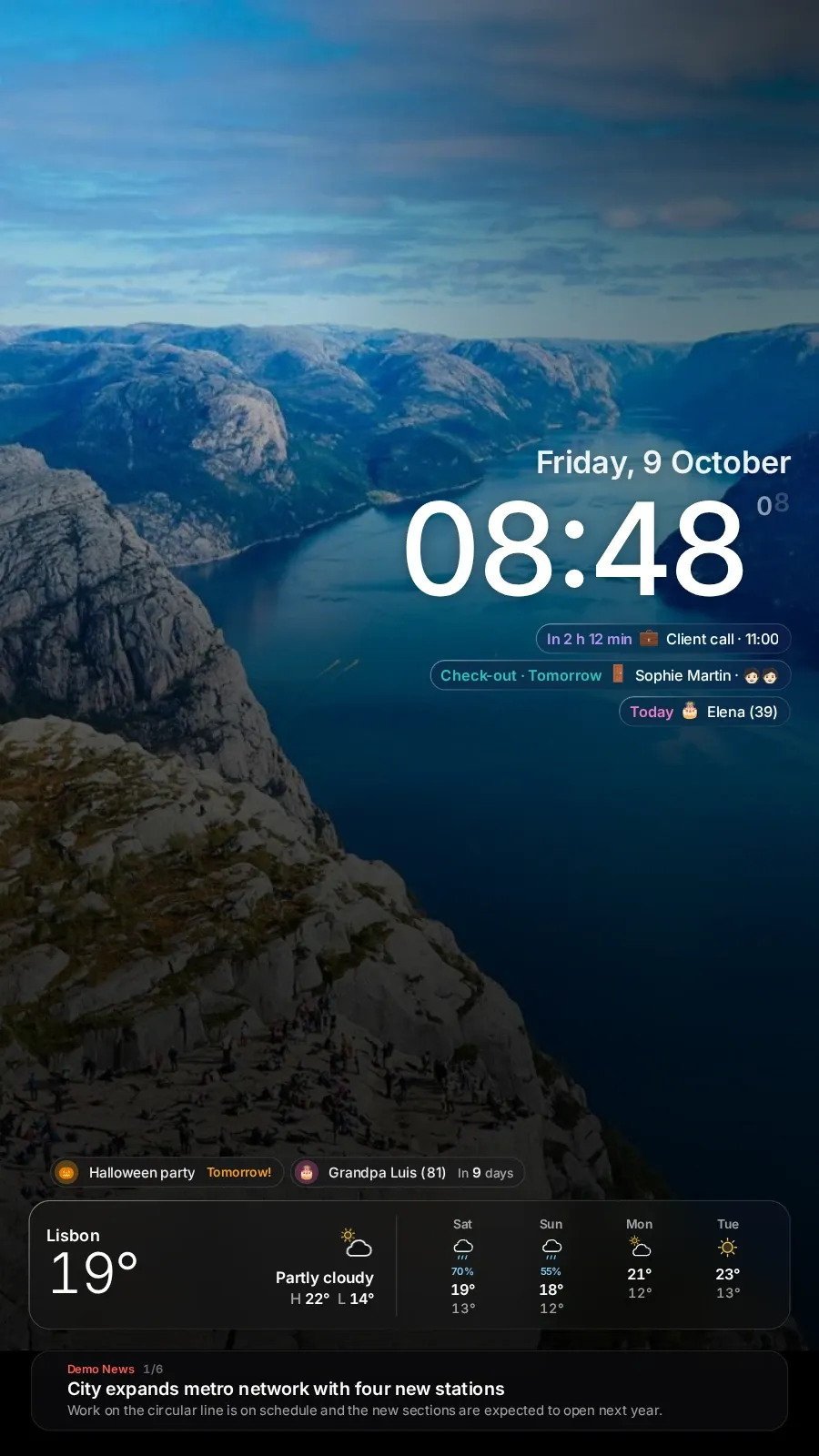
Een nieuwsbalk uit elke RSS- of Atom-feed, aftellingen naar de data die ertoe doen, een takenlijst en een bericht van de dag.

Met Open-Meteo of Home Assistant volgt het scherm de lucht buiten: druppels op het glas, vallende sneeuw of een warme zon. Deze draait live in je browser.
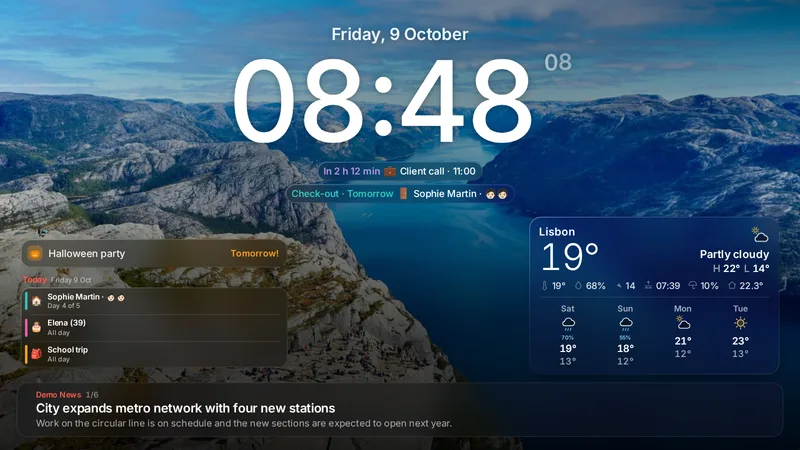
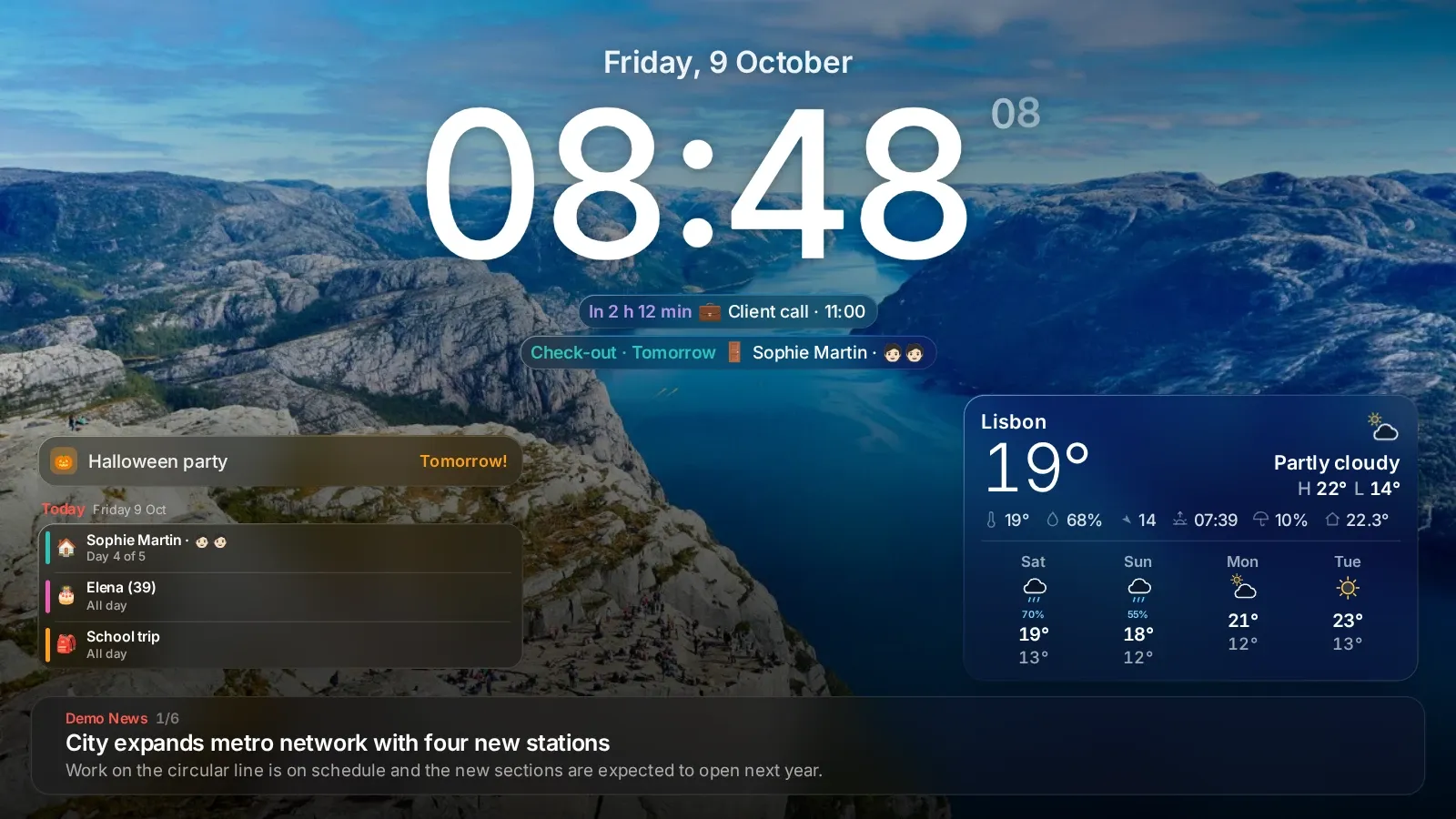
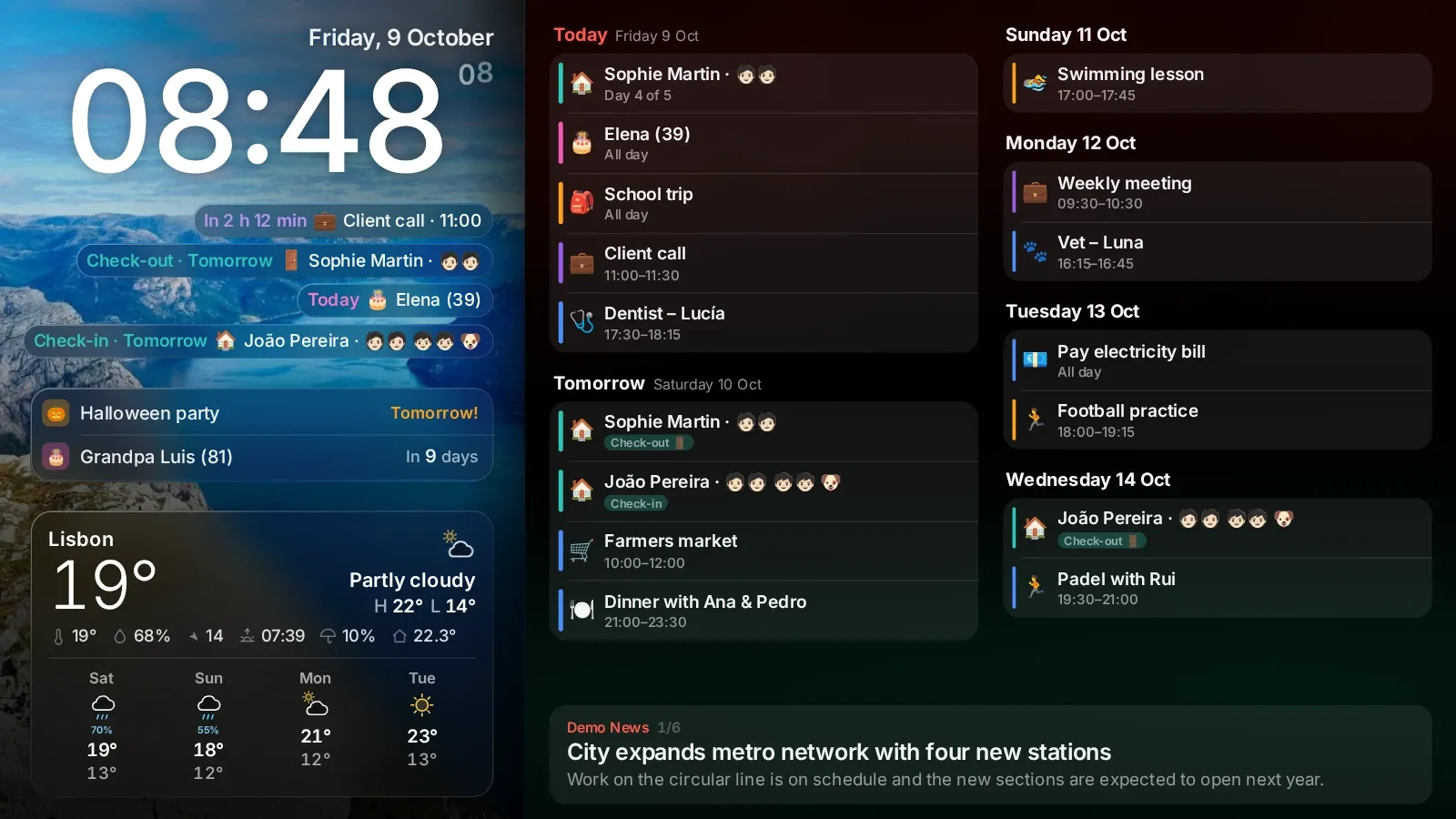
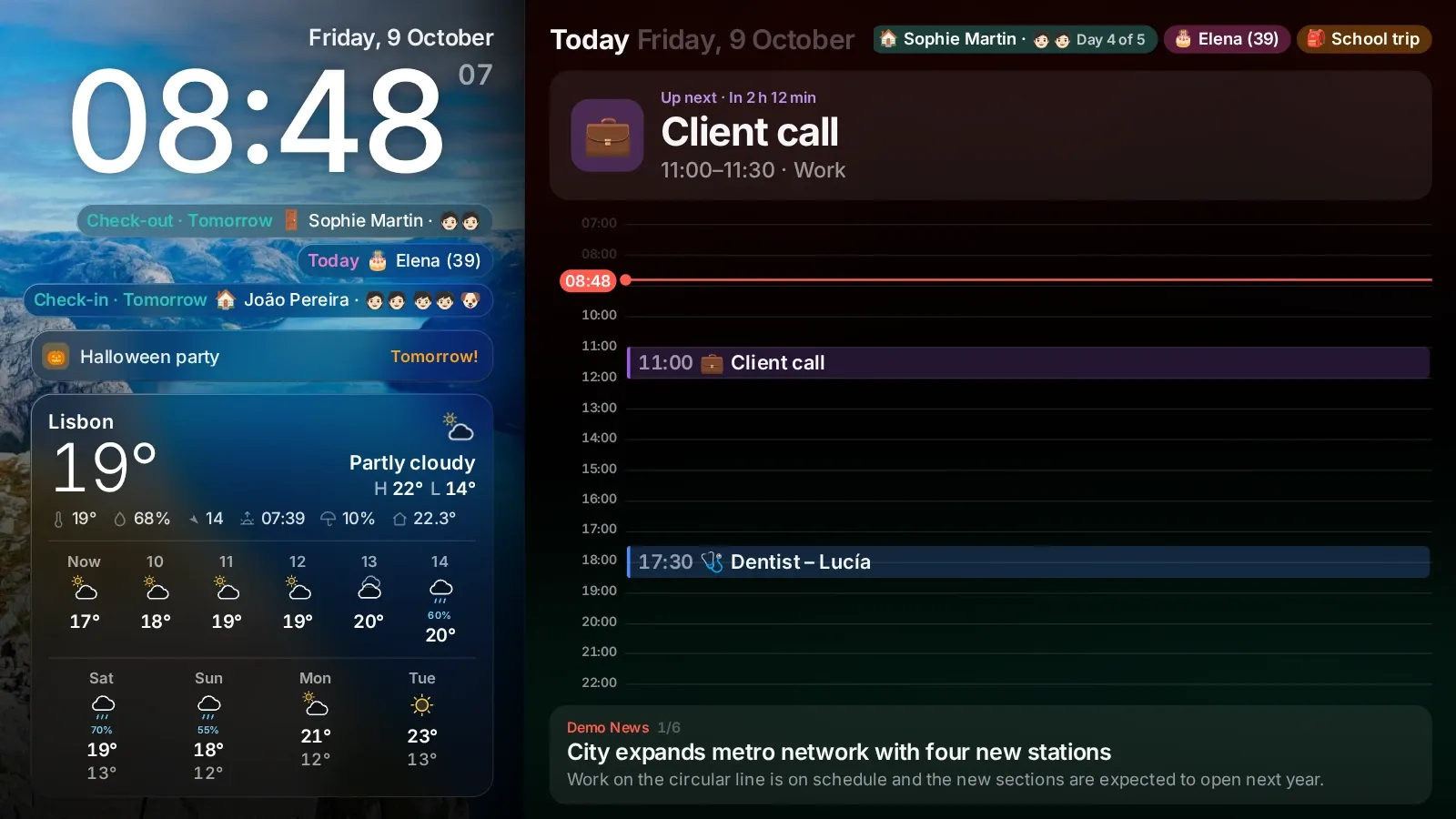
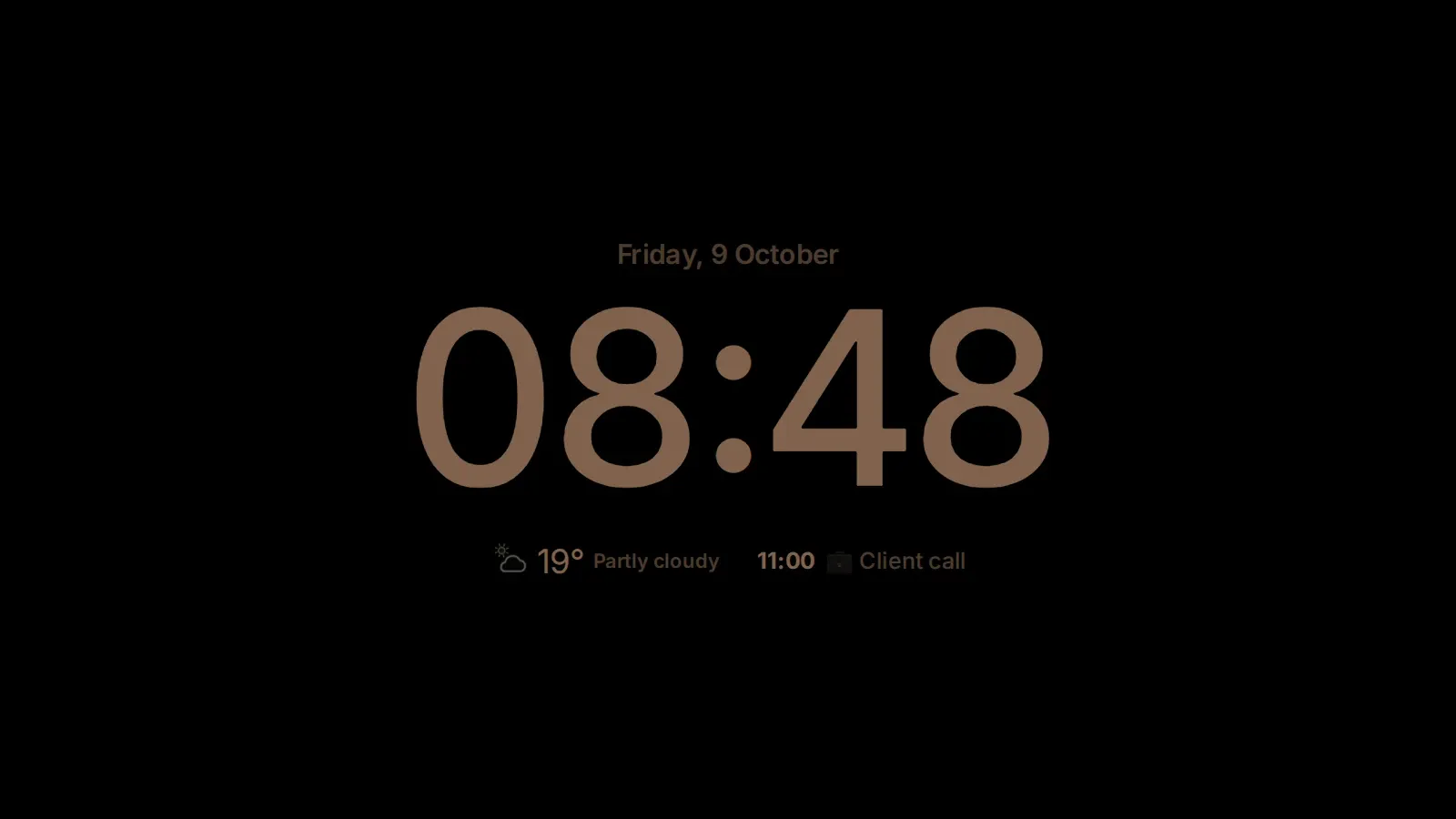
"Vandaag: Elena (39)", "Over 2 uur 12 min: klantgesprek", "Morgen halloweenfeest". De belangrijke dingen staan naast de klok. "Verjaardag van Astrid" uit je agenda staat er gewoon als Astrid, naast de 🎂.

Het weer van nu, per uur en vijf dagen vooruit van Open-Meteo, of van je Home Assistant-sensoren. Elk scherm kan zijn eigen plaats volgen, en één kaart kan meerdere plekken tegelijk tonen. Regent het buiten, dan regent het ook op het scherm.

Je eigen galerij of standaardfoto's. Slim bijsnijden houdt gezichten en huisdieren vrij van de klok en het weer. Met Speciale achtergronden verschijnen andere foto's op dagen als kerst of een verjaardag, en het bijschrift kan de dag tonen waarop een foto is gemaakt.

Hang er een in de woonkamer en een in de keuken. Elk scherm heeft zijn eigen indeling, thema, foto's en agenda's, en je kunt elk scherm vanaf je telefoon herladen, identificeren of dimmen.

Schermen zijn standaard privé. Open de privélink van het scherm, of typ de code die een nieuwe tv toont in op je telefoon. Je kunt de toegang van een apparaat altijd weer intrekken.

's Nachts wordt het scherm gedimd, gaat het op zwart of toont het een rustige nachtkastjeweergave, volgens een schema of vanaf je telefoon.
Tien afspraken op een dag krijgen elk een eigen regel, en drukkere weken krijgen meer ruimte. Lange titels schuiven door, zodat je ze kunt lezen.
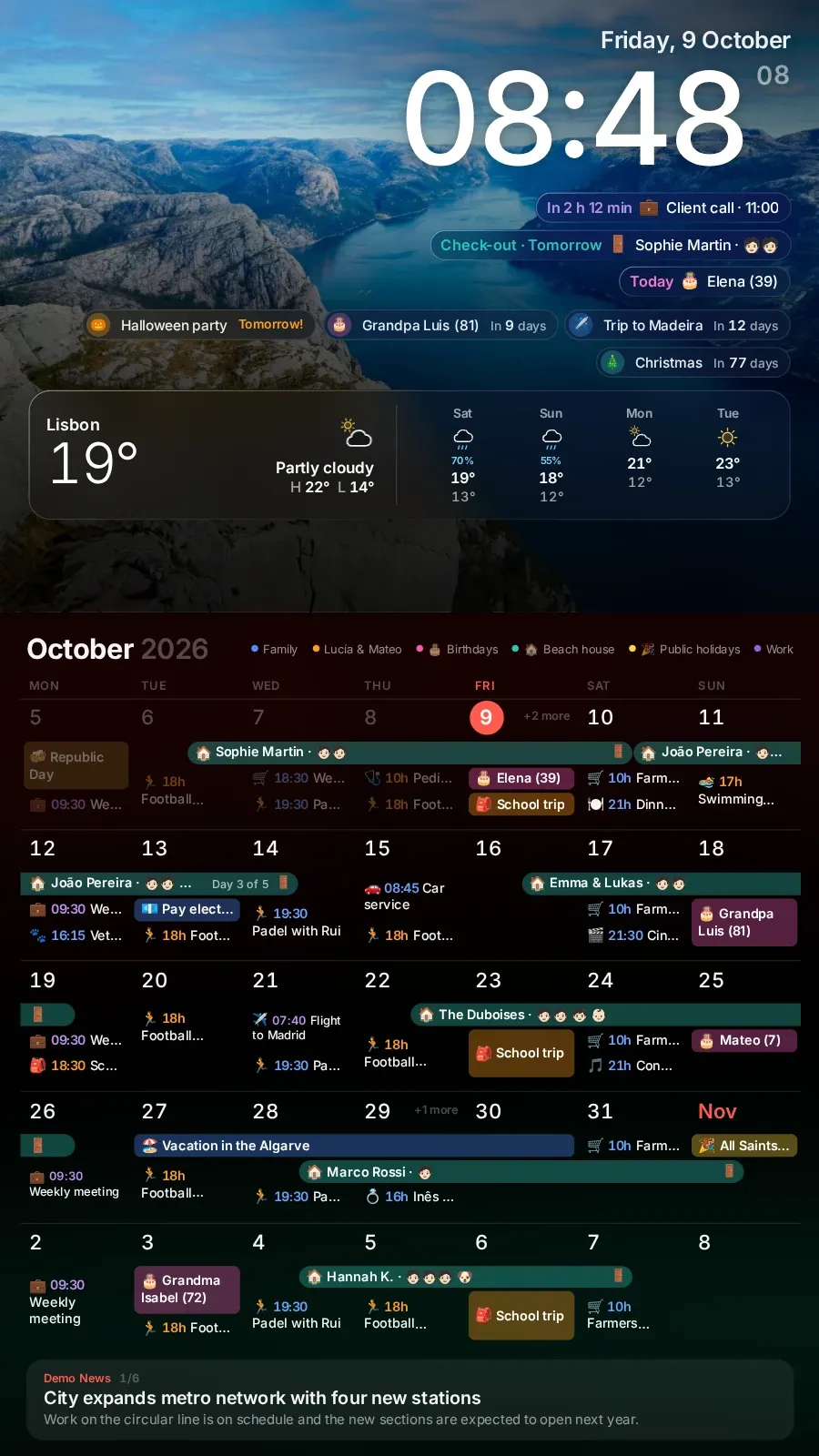
Afspraken als kleine kaartjes met de tijd erboven, en zoveel weken als er passen. Gemaakt voor een staand scherm bij de koelkast.
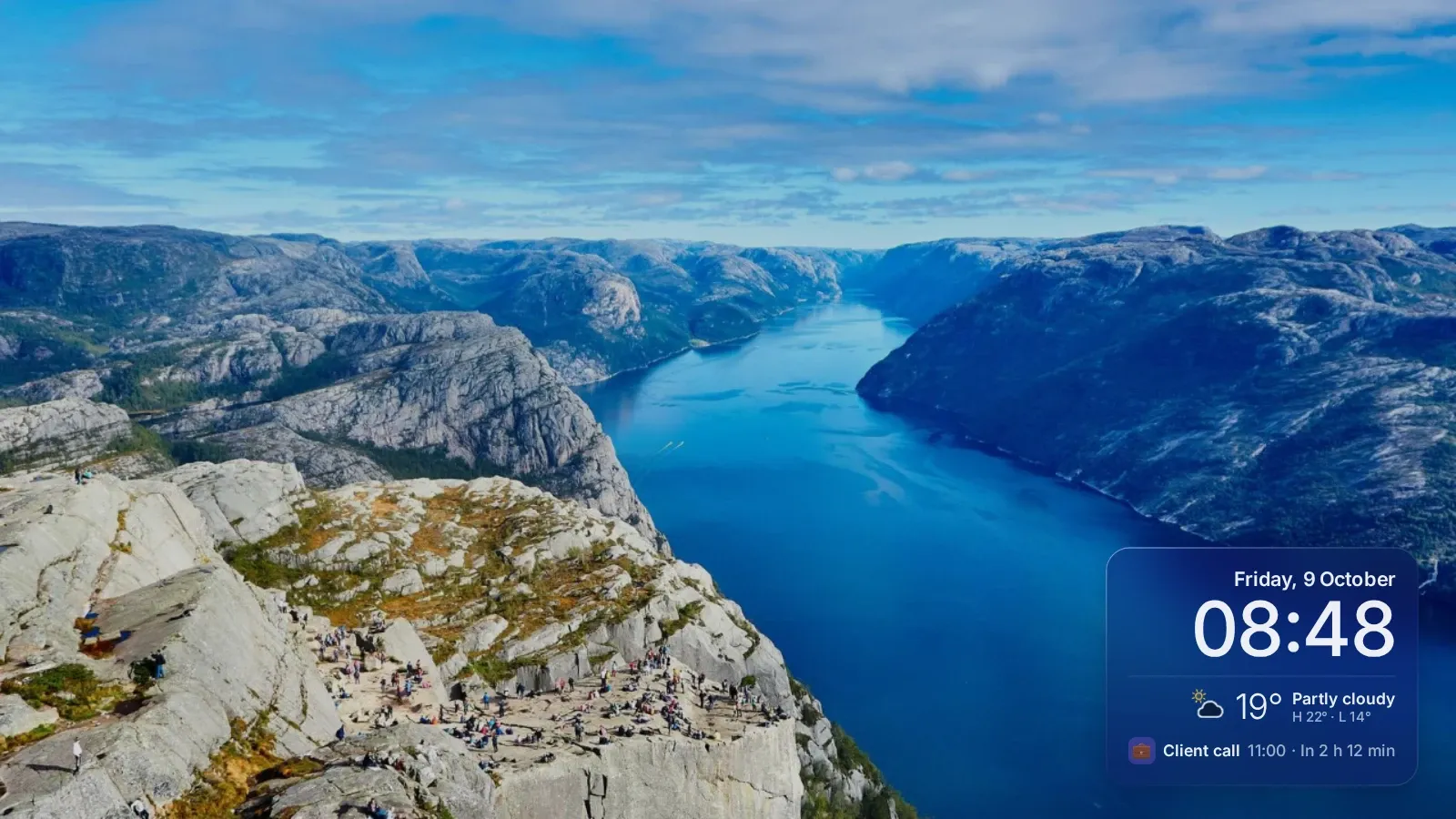
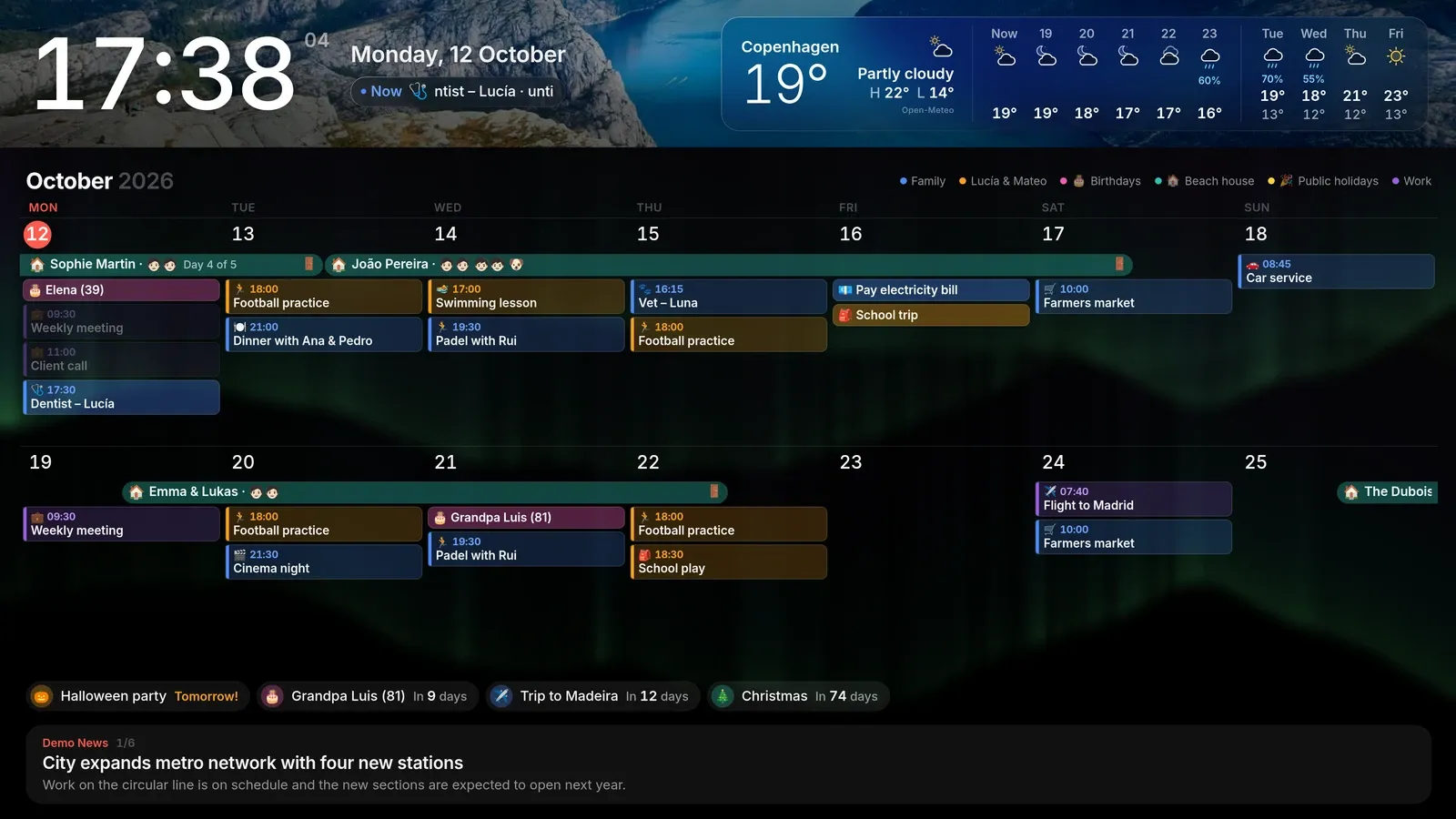
Op een liggend scherm staan de tijd en het weer in een strook boven- of onderaan, en krijgt de maand de volle breedte.
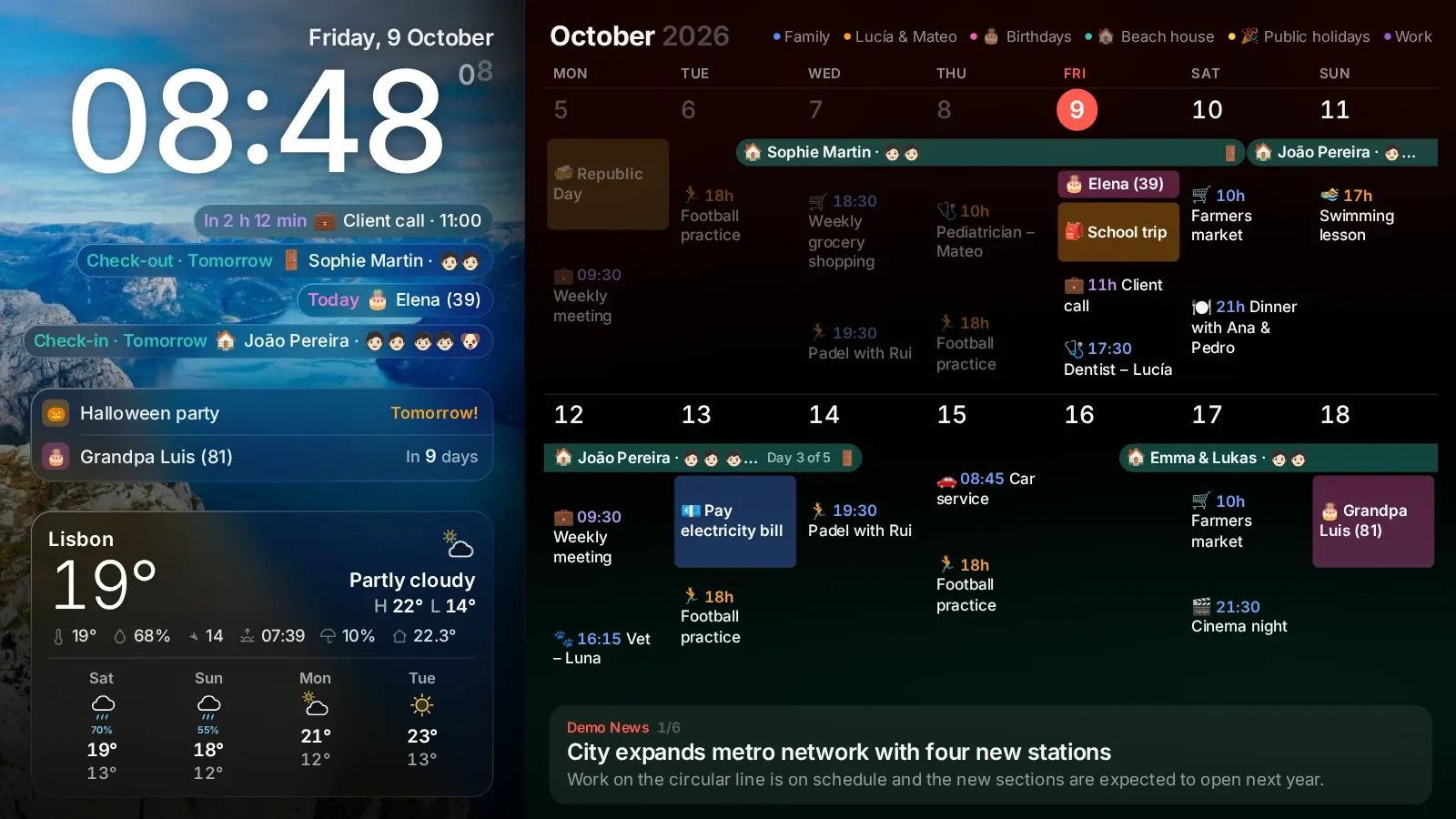
Er komen dagen met afspraken bij tot het scherm vol is, dus de verjaardag van volgende maand staat er al.
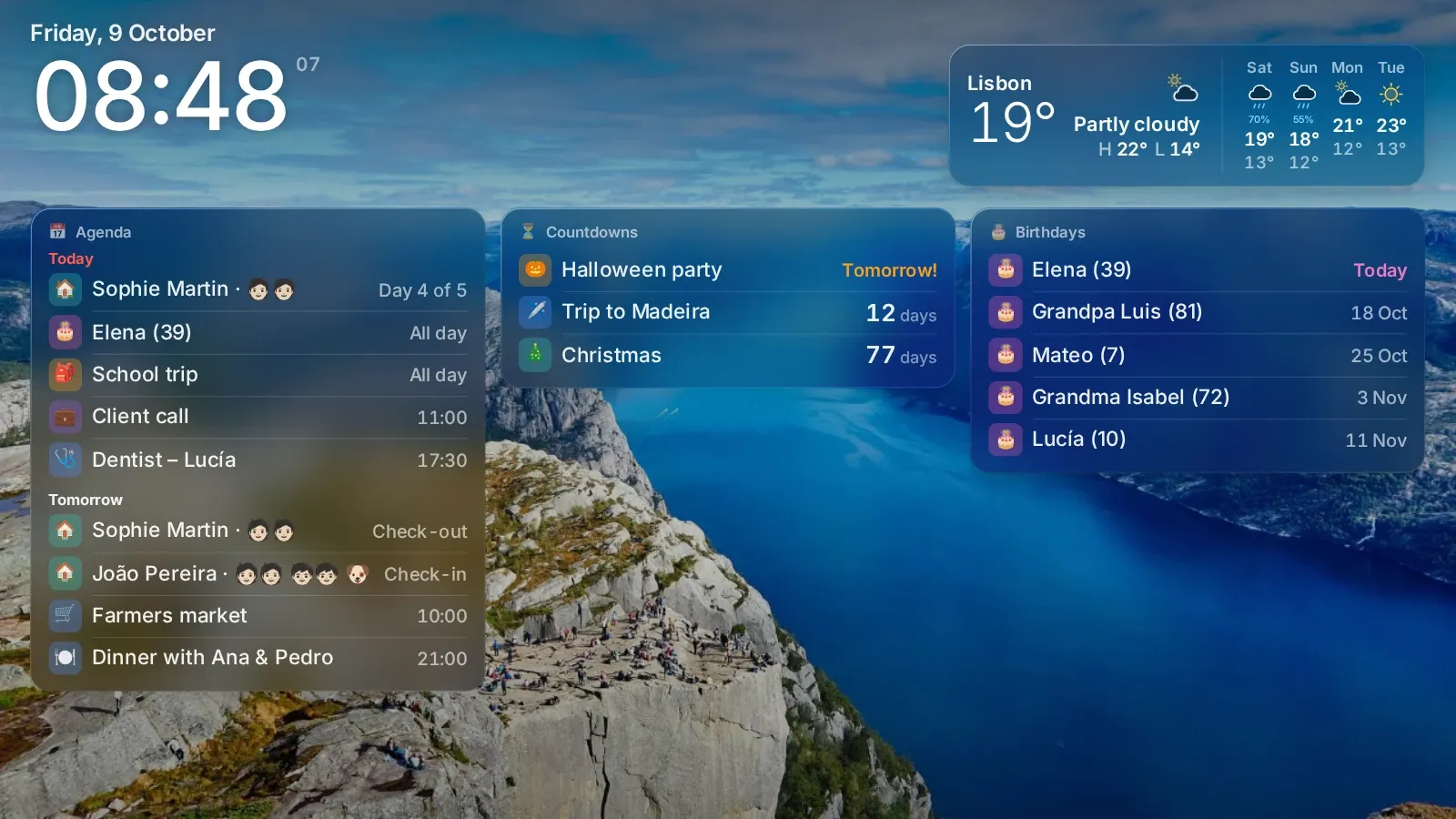
Afbeeldingen, webpagina's van je eigen server, stroomprijzen, wisselkoersen en reistijden, in een hoek, in de zijkolom of over het hele scherm.
Zet elke kaart zelf op een fijn raster, met een eigen formaat en uiterlijk, tot 48 kaarten per scherm, en begin met een sjabloon als je wilt.
Eén plek op het scherm die twee tot zes kaarten om de beurt toont: de verwachting voor de week, dan de komende uren, dan de zonnepanelen.
Het weer bij opa en oma, in het strandhuis en bij de studentenkamer naast elkaar, of een scherm dat de plaats volgt waar het hangt.
Spring naar een ander scherm, pauzeer de carrousel of zie hoe lang het huidige scherm nog blijft. Met een veeg ga je naar het volgende.
Gegevenskaarten met cryptokoersen en grafieken, live sportuitslagen, een aandelenbalk en wisselkoersen van de Europese Centrale Bank.
Een of meer albums van je eigen Immich-server als achtergrond of op een fotokaart. Staande foto's krijgen een zachte, wazige opvulling. Alleen bij zelf hosten.
Het nummer, de artiest en de hoes van wat iemand op Spotify luistert, onder de klok of op een eigen kaart. Speelt er niets, dan is het weg.
Hoe lang je er nu over doet naar school of werk met de auto, het openbaar vervoer, de fiets of te voet, met het verkeer van Google Maps. Je hebt een eigen Google Maps-sleutel nodig.
Een slinger lichtjes met wat sneeuw met kerst, vleermuizen voor Halloween en confetti met oud en nieuw. Staat uit tot je er een kiest.
Voeg afspraken toe in het beheer, elke week, maand of elk jaar terugkerend. Importeer verjaardagen uit een CSV-bestand, of uit een contactenbestand van je telefoon, Google Contacten, iCloud of Outlook.
Kies bij Getoonde dagen maandag tot en met vrijdag, het weekend of de dagen die je wilt. Verborgen dagen nemen geen ruimte in, dus de andere worden breder.
Verberg "Niet beschikbaar", geef een lange reeks een kortere naam of een eigen kleur en emoji, met een voorbeeld van de komende 14 dagen.
35 categorieën en zo'n 1.200 trefwoorden in het Nederlands, Engels, Spaans, Portugees, Deens, Pools en Duits, met een tester om een titel te proberen.
"Reis naar Madeira over 12 dagen." Voeg ze zelf toe of laat Marco ze uit je afspraken halen.
Open taken uit de lijsten die je kiest staan naast de taken die je in Marco typt, met hun datum. Voor Google Tasks heb je een eigen server nodig.
Elke melding speelt een belletje, zodat je het in de kamer ernaast hoort. Verstuur er een vanuit het beheer in twee tikken.
"Afval buiten zetten" op dinsdag en vrijdag van 20:00 tot 22:00, of een losse notitie voor morgenochtend.
Als er iemand aanbelt, zet Home Assistant de deurcamera over het hele scherm met een belletje. Daarna komt de agenda terug.
Afspraken staan er alleen als "Bezet" zolang er vrienden over de vloer zijn. Zet het 3 uur aan, volgens een schema of vanuit Home Assistant.
Wijzigingen staan binnen een seconde op het scherm, zonder herladen. Valt de server weg, dan houdt het scherm de laatste gegevens.
Lampen, verwarming, rolluiken, camera's en grafieken op een Aangepast scherm, plus API-tokens zodat je automatiseringen met het scherm kunnen praten.
Automatische back-ups, exporteren en importeren met een voorbeeld, en een activiteitenlogboek van wat er veranderd is.
Beveilig het beheer met een code uit een authenticator-app, met herstelcodes voor als je telefoon kwijt is.
Maximaal 30 fps, het pauzeert als het niet zichtbaar is, en een eenvoudige modus zet de 3D-effecten uit op oude hardware.
Het scherm en het beheer spreken Nederlands, Engels, Spaans, Portugees, Deens, Pools en Duits.
Een melding laat weten wanneer er een nieuwe versie is. Eén klik om bij te werken, of marco update vanuit een terminal.
Twee stijlen
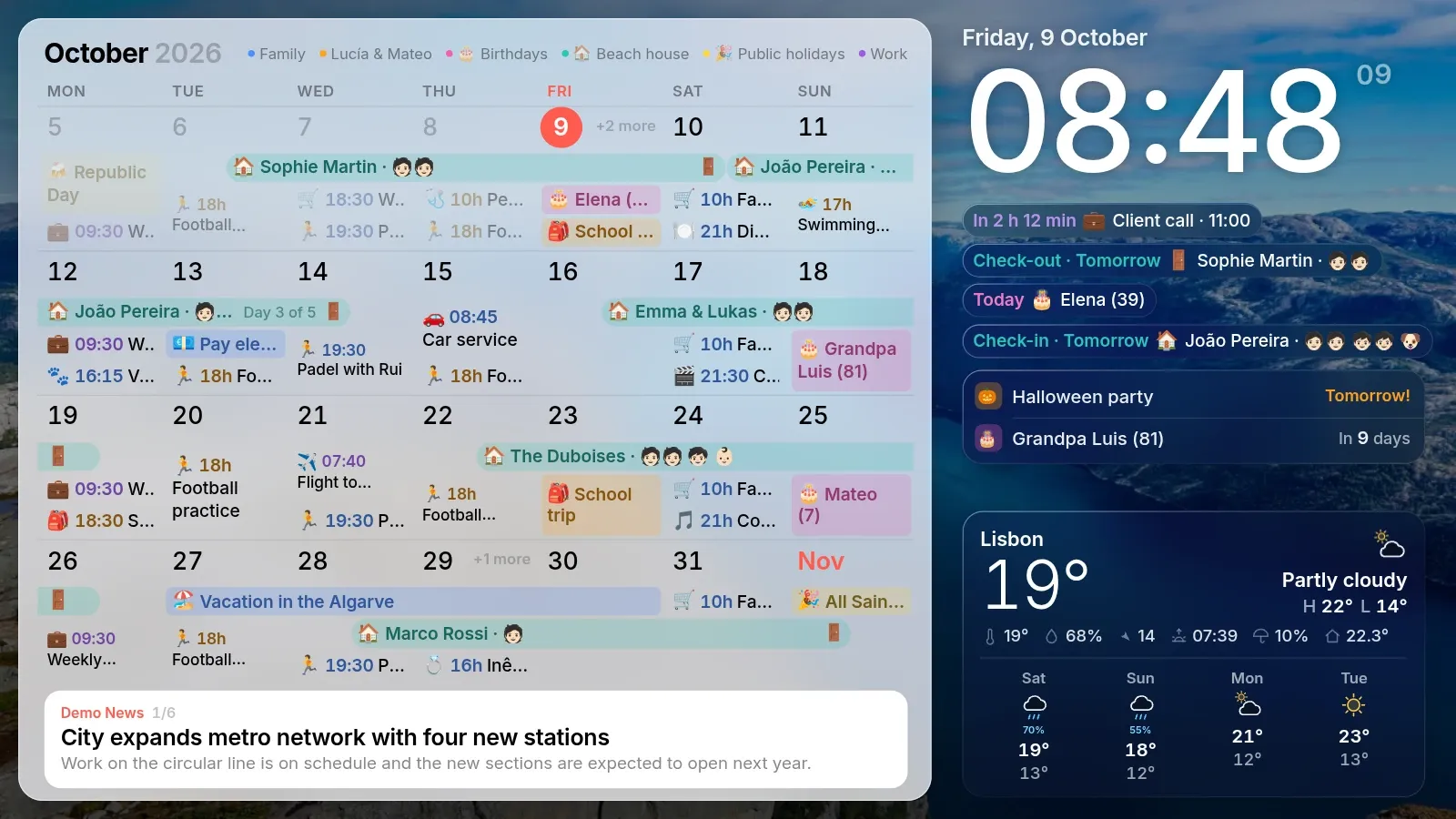
Elk scherm kiest zijn eigen uiterlijk, en dat werkt met elke indeling. Nieuwe schermen beginnen in Modern. Je wisselt in het beheer onder Indeling, waar een derde kaart, Kinderen, voortbouwt op Modern met zachte kleuren voor de drie gezinsindelingen, en een vierde, Aangepast, je elke kaart zelf laat plaatsen.
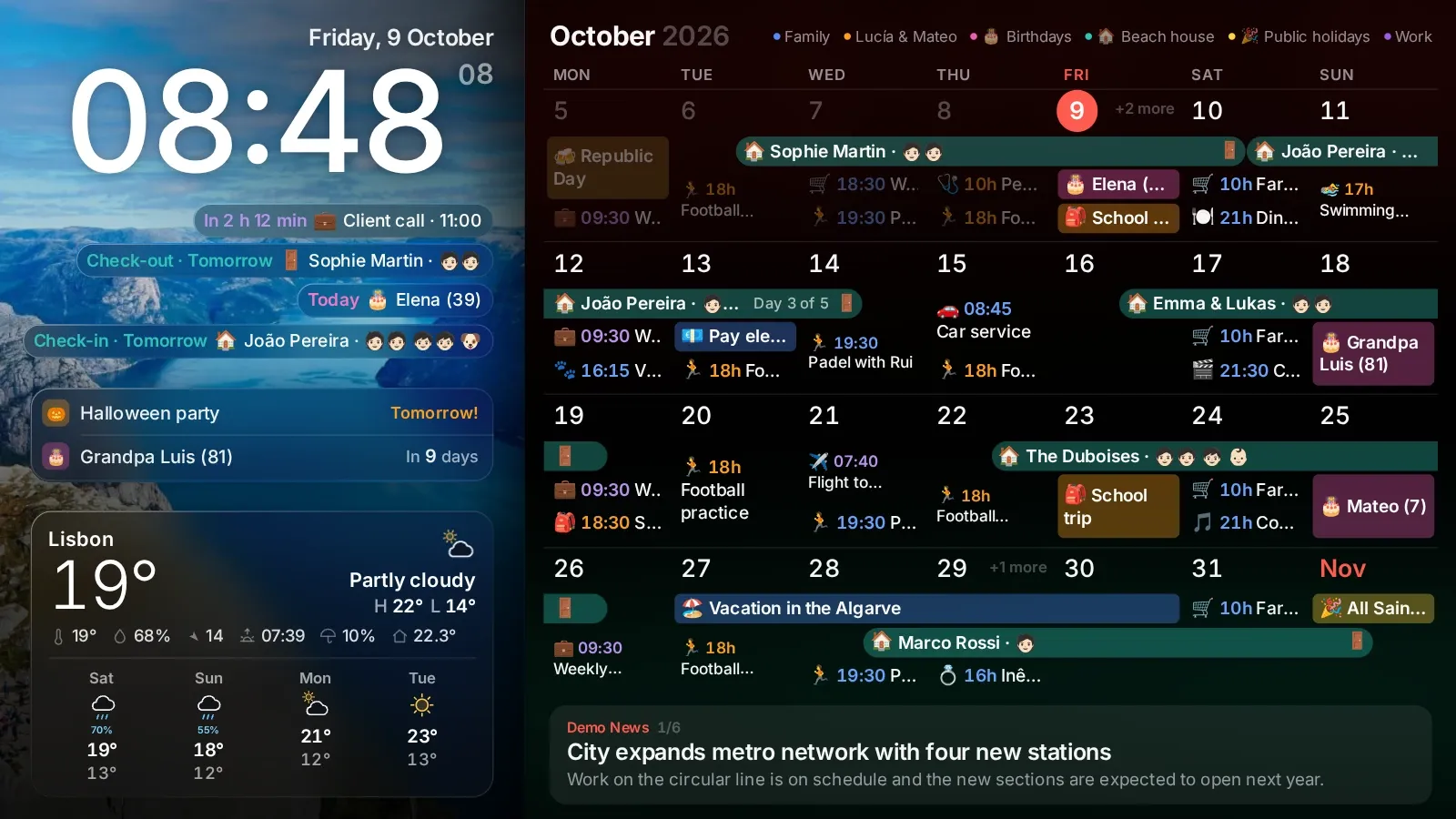
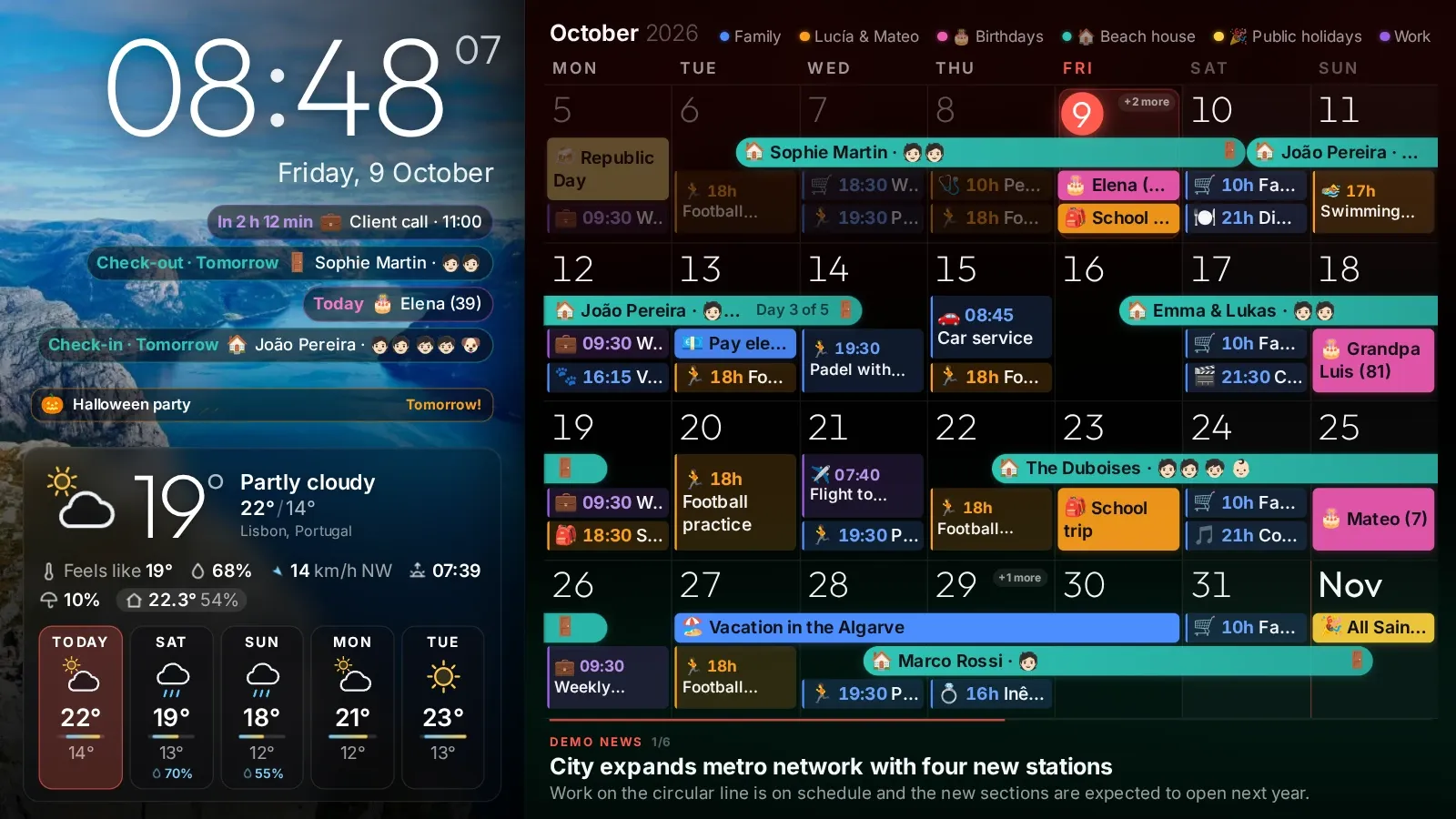
In Modern zijn de kaarten van glas, en jij bepaalt hoe dat eruitziet.
Indelingen
Zestien indelingen: twaalf voor de familiekalender, van de grote maand tot een gedimde klok voor de slaapkamer, drie in de stijl Kinderen voor routines en maaltijden, en één die het hele scherm aan een widget geeft. Elke indeling werkt liggend of staand, met een donker of licht thema, en de agenda kan naar een weekweergave.
Gezin
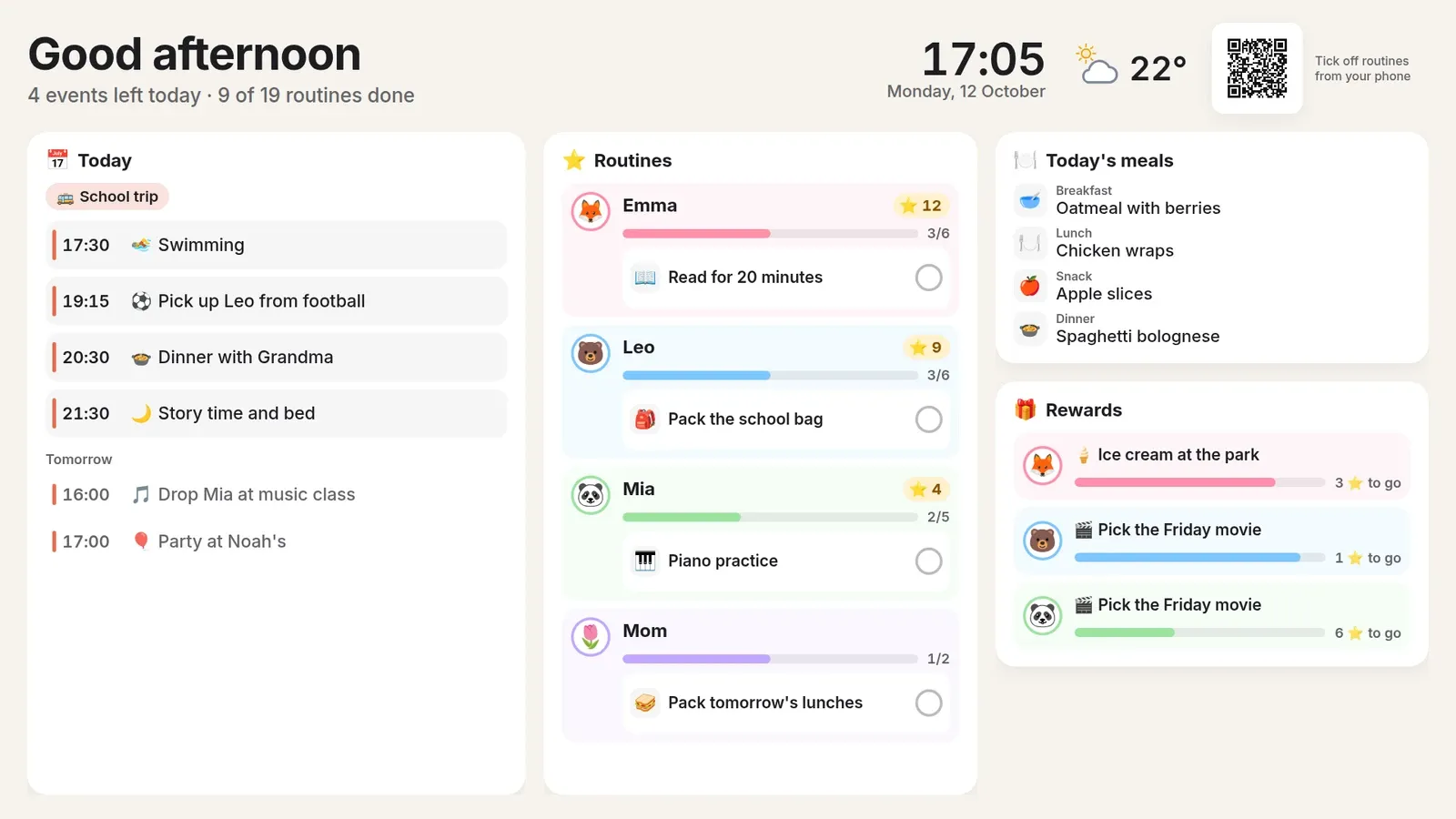
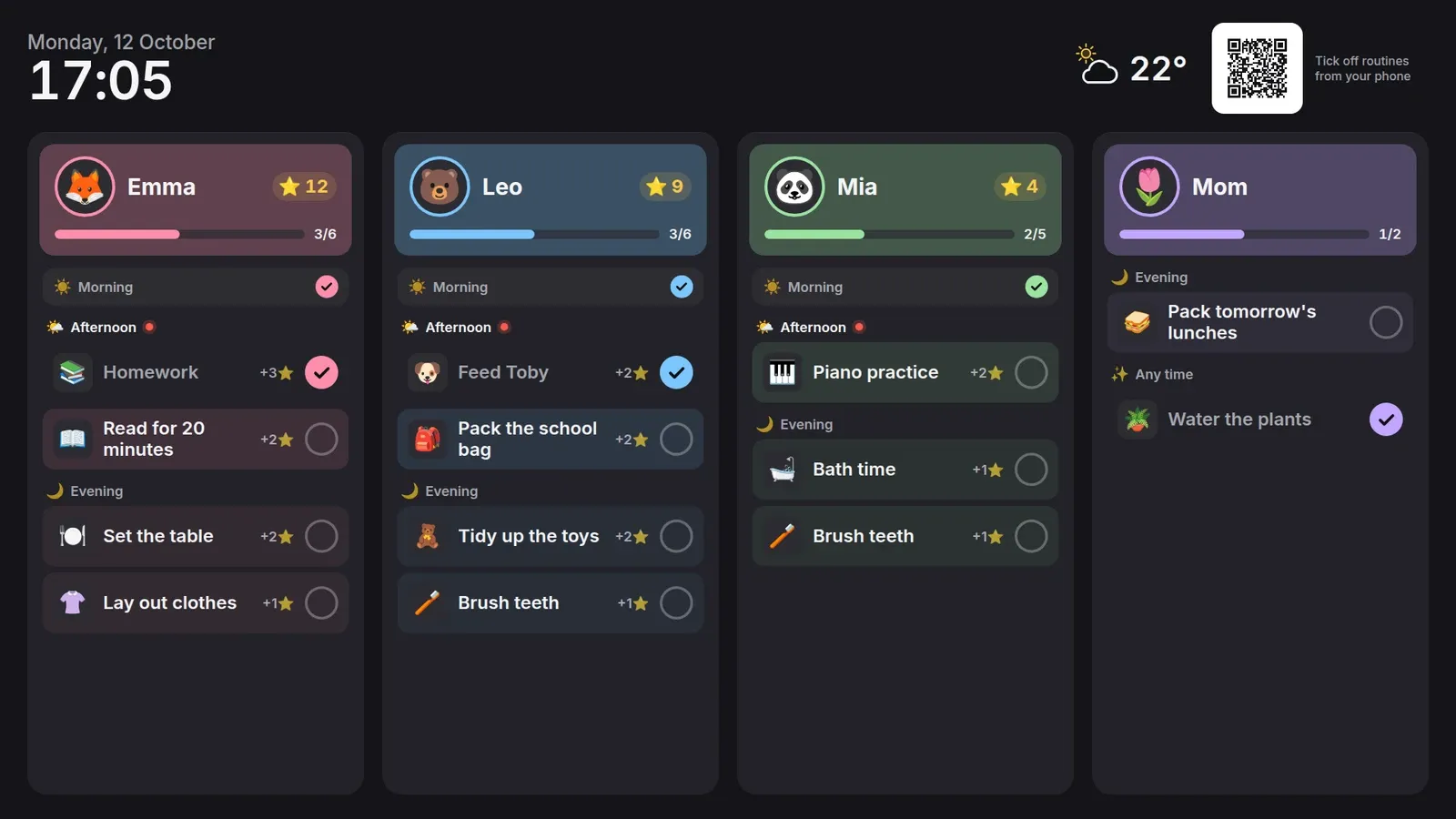
Voeg tot zes personen toe, geef de kinderen hun routines voor de ochtend, middag en avond, en laat ze sterren verdienen voor beloningen die jij kiest. De maaltijden van de week staan ernaast, dus niemand hoeft te vragen wat we eten.
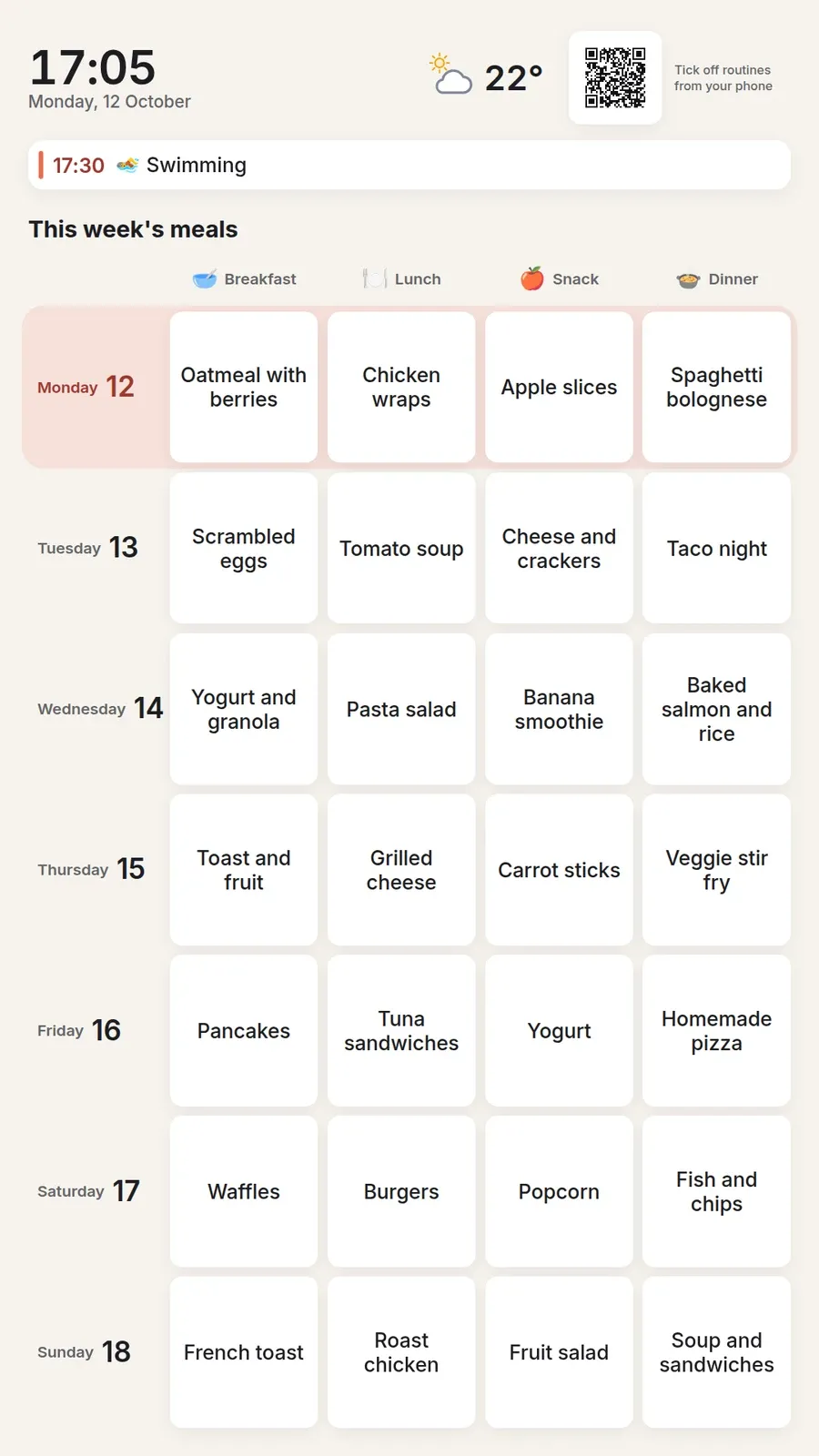
De indeling Gezin zet de afspraken van vandaag, ieders routines, de maaltijden van vandaag en de beloningen op één scherm, met een begroeting bovenaan.

Op een aanraakscherm vinken kinderen een routine af op de tv zelf, en hun aantal sterren gaat meteen omhoog. Je zet aanraken per scherm aan in het beheer.

Plan ontbijt, lunch, tussendoortje en avondeten voor elke dag, of gebruik een vaste weekplanning die zich herhaalt. Vandaag springt eruit, met de volgende afspraak bovenaan.

Scan de QR-code op het scherm om de privépagina van je gezin te openen, één link voor het hele huishouden. Elk kind ziet eerst de routines van dit moment, met grote knoppen en de eigen sterren.

"De film van vrijdag kiezen" voor 10 sterren. Kinderen zien hoeveel ze er nog nodig hebben. Ze wisselen ze in op de telefoon als jij dat toestaat, of jij doet het in het beheer.

Gezin en Maaltijden hebben een eigen pagina in het beheer. De kinderindelingen staan onder de stijlkaart Kinderen in Indeling.
Meer dan de agenda
Zet meer dan de agenda aan de muur. Voeg de stroomprijs van jouw regio toe, wisselkoersen, een afbeelding of een webpagina van je eigen server, en zet die in een hoek, in de zijkolom of op een eigen scherm.
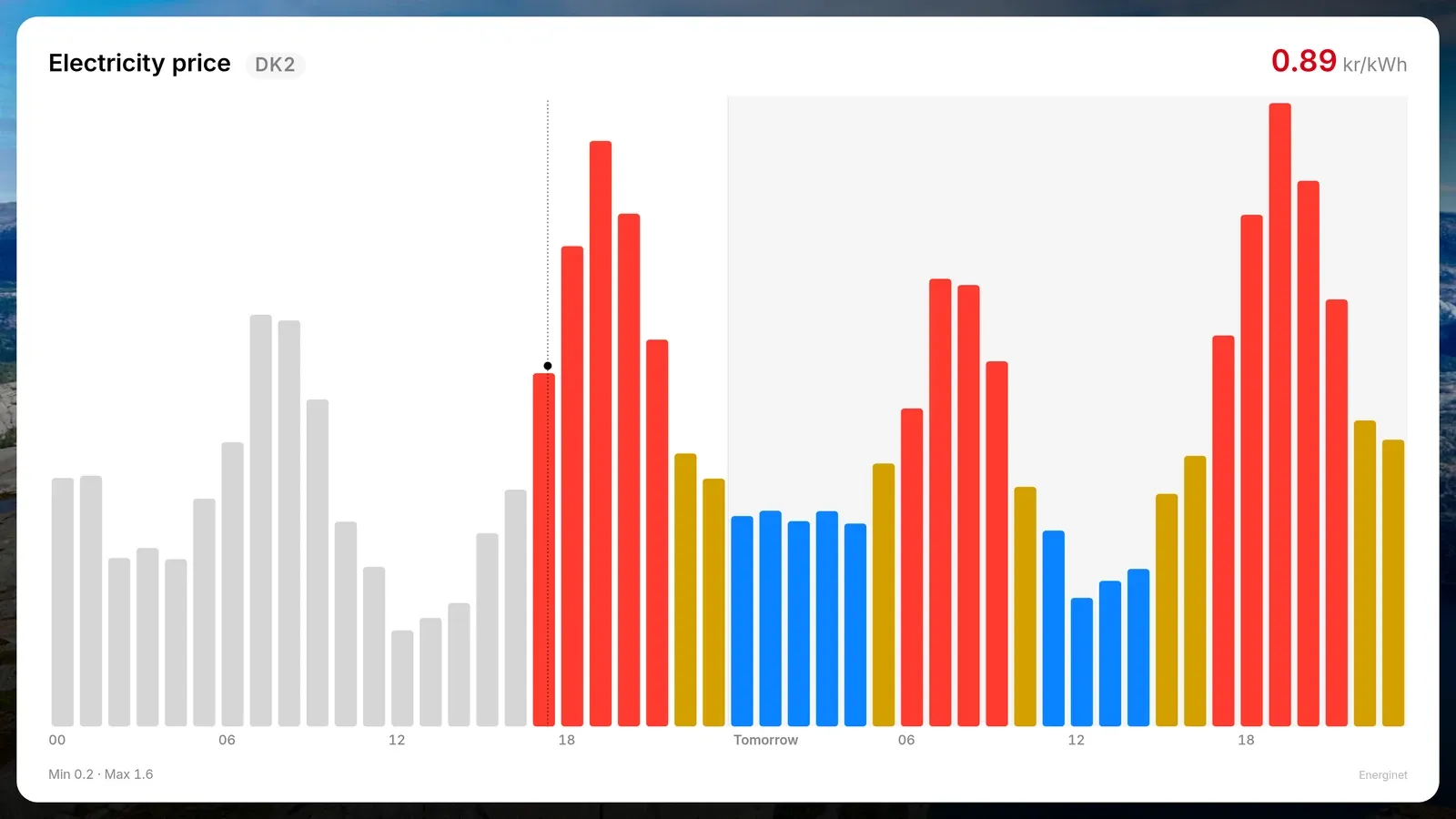
De day-aheadprijzen van vandaag als balken van goedkoop tot duur, met morgen erbij zodra die bekend zijn, en de goedkoopste periodes die nog komen. Je nettarief en de btw komen erbovenop, dus je ziet wat je echt per kWh betaalt.

Een camerabeeld, een grafiek of een poster. Marco laadt het om de paar seconden of eens per dag opnieuw, en houdt de laatste goede afbeelding als herladen mislukt.

De weergave Komende 24 uur toont de prijs van nu met het niveau, de laagste, de gemiddelde en de hoogste prijs, en een balk voor elk komend uur, zoveel als er passen. In een kleine hoek blijft het bij de prijs van nu.

Een Home Assistant-dashboard of een andere pagina op je netwerk, getoond in een afgeschermd frame. Op een eigen server.

Widgets hebben een eigen pagina in het beheer. Elk scherm kiest in Indeling waar ze komen.
Aangepaste schermen
Aangepast is een vierde ontwerp naast Modern, Klassiek en Kinderen. Sleep kaarten op een raster, maak elke kaart zo breed of zo hoog als je wilt, geef hem een eigen uiterlijk, en begin met een leeg vel, een sjabloon of het ontwerp dat het scherm al heeft.
Kies een kaart uit de lijst en zet hem op het scherm. Hij klikt vast in het raster en komt nooit over een andere kaart heen. Wat je in de editor ziet, is het echte scherm, met je eigen afspraken en foto's.

Sleep aan een hoek en een kaart wordt cel voor cel groter of kleiner, van een klein vakje tot het hele scherm. Hier vult de maand bijna de hele muur, terwijl het weer van de week langs de zijkant loopt.

Bijna elke kaart heeft een compacte vorm voor een klein vak, dus een lamp of sensor past op één regel en de verwachting in een strook. Tot 48 kaarten per scherm, en de dichtheid Compact zet ze dichter bij elkaar. Hier wisselt een wisselkaart het weer van nu, de week en de komende dagen af.

Glas, effen of helemaal geen kaart, met je eigen tint, hoeken, titel en tekstgrootte. Erachter je foto's, de bewegende lucht of een effen kleur.

Routines, klusjes, sterren, beloningen, de maaltijden van de week en de komende verjaardagen, elk als kaart. Afvinken op een touchscreen werkt net als in de kinderindelingen.

Keuken, Bento, Filmisch, Slaapkamer en meer, plus een voor elk vertrouwd ontwerp en de kinderindelingen. Of neem over wat het scherm nu laat zien en pas aan wat je wilt.

Een staand scherm krijgt een eigen indeling: bovenaan de klok en het weer, dan de maaltijden van vandaag, het boodschappenlijstje, de afspraken van de dag en de lampen in de keuken.

Met het lichte thema en een effen achtergrond is een Aangepast scherm goed te lezen bij een raam: de komende week, de takenlijst, de verwarming en de lampen van de werkkamer.

Op een tablet of een aanraak-tv springen knoppen naar een ander scherm in huis, pauzeren ze de carrousel of gaan ze terug naar het begin. Een balk laat zien hoe lang het huidige scherm nog blijft, en met een veeg ga je naar het volgende.

Open de editor via Indeling in het beheer, op een computer, tablet of telefoon.
Home Assistant
Zet lampen, verwarming, rolluiken, sensoren, camera's en grafieken naast de agenda. Marco praat vanaf je eigen server met Home Assistant, en elk scherm krijgt alleen wat het laat zien.
De verwarming met haar draaiknop, lampen in elke kleur, een rolgordijn dat je half open zet, een camera, bewegings- en deursensoren, een speaker met de albumhoes, de luchtvochtigheid, de energie van vandaag en een grafiek van de afgelopen 24 uur, met een kop voor elke kamer.

Home Assistant-kaarten werken met Marco op je eigen server, binnen je eigen netwerk.
Gegevenskaarten
Volg een paar munten, je club, de aandelen die je interesseren of een wisselkoers, op kaarten die naast de agenda passen.
Koersen van cryptomunten met een grafiek van de dag, week of maand, live uitslagen en de volgende wedstrijden van je clubs of competities, en een balk met aandelen en fondsen. Groen als ze stijgen, rood als ze dalen.

Schermen vragen de bronnen nooit zelf. Marco vraagt hooguit eens per minuut en deelt het antwoord met elk scherm, thuis en op Marco Cloud.
Carrousels
Zet een paar schermen achter elkaar: de agenda, 's avonds het huis, 's ochtends het gezin en een rustige foto ertussen. Elk scherm blijft zo lang als je kiest, en alle tv's met dezelfde carrousel wisselen op hetzelfde moment.
Overvloeien, schuiven, zachte zoom, vervloeiende inkt of diagonaal vegen, snel of langzaam, of elke keer een andere. Hier wisselen vijf voorbeeldschermen elkaar af.


Maak een carrousel in het beheer, voeg schermen toe als stappen en laat elke tv ernaar wijzen.
Live demo
Dit is hetzelfde scherm dat je thuis installeert, live in je browser met voorbeeldgegevens. Zet het rechtop of wissel tussen Modern, Klassiek en Aangepast om te zien hoe het eruitziet.


Twee manieren
Het is allebei dezelfde app. Jij kiest waar hij draait.
Een Raspberry Pi, een NAS, een mini-pc of een andere Linux-machine thuis. Eén commando installeert het en alles blijft op die machine.
Wij hosten het voor je op app.marcohome.app, volledig op Cloudflare (Workers, D1 en R2), met je gegevens opgeslagen in de EU. Je gebruikt hetzelfde beheer als bij de zelfgehoste versie, en je eerste scherm staat binnen een paar minuten klaar.
Marco Cloud
Marco Cloud is dezelfde app, door ons gehost, en je regelt alles in hetzelfde beheer als bij de zelfgehoste versie. Maak een account aan, voeg je agenda's toe en open de privélink op een tv, tablet of oude telefoon, of koppel een tv met een code. Alles draait op de infrastructuur van Cloudflare: Workers, D1 en R2.
Begin binnen een paar minuten
Maak je gratis account aanIk heb al een accountGratis voor gezinnen, zonder betaald abonnement. We kunnen de dienst wijzigen of stoppen, maar altijd met een aankondiging vooraf. In de voorwaarden lees je de details.
Installeren
Marco draait op Raspberry Pi OS, Debian, Ubuntu of Docker. Kies de manier die bij jouw situatie past.
Voer dit uit op de machine waarop Marco komt te draaien. Het vraagt welke rol die machine krijgt:
curl -fsSL https://marcohome.app/install | bashHet downloadt de nieuwste release (of bouwt die uit de broncode als er nog geen is), zet een systeemdienst op en toont een QR-code, zodat je de installatie op je telefoon kunt afronden. Daarna doet het commando marco de klusjes:
marco statusmarco updatemarco logsmarco urlmarco uninstallStart Marco op poort 3000, met de gegevens in een Docker-volume.
git clone https://github.com/mr-reb00t/marco.git cd marco docker compose up -d
docker compose logs marco | grep setupHet log toont een eenmalige installatielink. Open die en vervang localhost door het adres van je server, bijvoorbeeld http://homeserver.lan:3000.
Draait de server al ergens anders? Maak van een Raspberry Pi een scherm. Open in het beheer Scherm, Instellingen, Privélink, en geef die link aan het installatiescript:
curl -fsSL https://marcohome.app/install | bash -s -- \
--mode kiosk --url http://homeserver.lan:3000/d/<private-key>Het installeert Chromium in kioskmodus, zorgt dat het scherm niet op zwart gaat en verbergt de cursor. De Pi toont alleen het scherm, dus hij heeft geen Node.js en geen eigen server nodig.
Heb je al een git-checkout? Voer daarin deploy/install.sh --kiosk-only --url <link> uit.
Vereist Node.js 20 of nieuwer.
git clone https://github.com/mr-reb00t/marco.git cd marco npm ci npm run build npm start
Marco luistert op http://localhost:3000. Gebruik een systemd-dienst of een procesmanager om het draaiend te houden.
Eerste start
Een nieuwe installatie opent een installatiewizard. Geen standaardwachtwoord en geen configuratiebestanden om te bewerken.


Het beheer werkt op elke telefoon of computer in huis. Wijzigingen staan binnen een seconde op het scherm, zonder het te herladen.
Hardware
Heel weinig. De meeste gezinnen hebben de onderdelen al ergens in een la liggen.
Een Pi 4 of 5 is het best. Een Pi 3 werkt met de eenvoudige modus, die de WebGL-effecten uitzet. Een mini-pc of oude laptop kan ook.
Alles met HDMI. Hang hem op zijn kant en Marco schakelt over naar de staande indeling.
Een tablet op de koelkast of de browser op een smart-tv. Een nieuw scherm toont een korte code: typ die op je telefoon in om dat scherm te starten.

Privacy
Met zelfgehoste Marco draait alles op je eigen hardware. Wij zien nooit je agenda's, je foto's of wie er in je gezin zit.
Vragen
Ja. Op Marco Cloud koppel je je Google-account en je agenda's verschijnen met alleen-lezen toegang, zonder iets in te stellen. Op je eigen server maak je een gratis Google OAuth-client aan om het account te koppelen, of plak je het geheime iCal-adres van de agenda. iCloud, Outlook en elke iCal-link werken ook.
Een Raspberry Pi 4 of 5 met Raspberry Pi OS Bookworm (64-bit) is het best. Een Pi 3 werkt met de eenvoudige modus. Een mini-pc, oude laptop of Docker-host kan de server ook draaien.
Alleen om je agenda's, het weer, het nieuws en de stroomprijzen op te halen. Valt de verbinding of de server weg, dan blijft het scherm de laatste gegevens tonen.
Nederlands, Engels, Spaans, Portugees, Deens, Pools en Duits, op het scherm en in het beheer. Elk scherm kan zijn eigen taal hebben.
Ja. Sinds versie 0.16 kan een Aangepast scherm Home Assistant-kaarten tonen: lampen, verwarming, rolluiken, sensoren, camera's en grafieken, met bediening via aanraken als je dat aanzet. Marco maakt verbinding vanaf je eigen server en het token verlaat die nooit. Home Assistant kan via de API ook meldingen sturen, schermen herladen of de nachtmodus aan- en uitzetten.
Niets. Marco is gratis en heeft een MIT-licentie. Marco Cloud is ook gratis voor gezinnen.
Ja. Sinds versie 0.8 heeft Marco routines met sterren, beloningen en de maaltijden van de week, met drie indelingen voor kinderen. Ze vinken hun routines af op de gezinspagina vanaf een telefoon of tablet, of door op een aanraakscherm te tikken.
Ja. Bij Toegang voor het gezin krijgt iedereen een eigen dashboard op de telefoon, via een privélink of een code die op een van de schermen verschijnt, zonder het beheerwachtwoord. Jij kiest wat iedereen mag: een bericht naar de schermen sturen, de privémodus aan- of uitzetten, de nachtmodus omzetten, taken toevoegen of afspraken toevoegen. Elke actie komt met hun naam in het activiteitenlogboek.
Ja. Kies de lijsten op de pagina Taken en hun open taken staan op het scherm naast de taken die je in Marco typt, met hun datum, elke 5 minuten bijgewerkt. Microsoft To Do werkt met een gekoppeld Microsoft-account. Google Tasks werkt op je eigen server, met de Google Tasks API aangezet in je Google Cloud-project.
Ja. Sinds versie 0.10 toont een stroomprijswidget de day-aheadprijs van je biedzone in het grootste deel van Europa: de prijs van nu, een grafiek van vandaag en morgen, de goedkoopste uren die nog komen of de komende 24 uur een voor een. Sinds 0.11 komt je nettarief erbij: in Denemarken kies je je netbeheerder en haalt Marco de tarieven op, elders vul je de tijdblokken van je energierekening in. De btw komt erbovenop. In de meeste landen is geen sleutel nodig.
Ja. Elke moderne browser kan een scherm zijn. Open de privélink of koppel hem met een code.
Voer marco update uit als je het installatiescript hebt gebruikt. Met Docker haal je de nieuwste code op en voer je docker compose up -d --build uit. Je gegevens blijven bewaard.
Voer één commando uit, beantwoord een paar vragen in de installatiewizard en de familiekalender hangt waar iedereen hem ziet.
curl -fsSL https://marcohome.app/install | bashThis page is also in English.
View in EnglishEsta página también está en español.
Ver en españolDenne side findes også på dansk.
Vis på danskTa strona jest też dostępna po polsku.
Zobacz po polskuDiese Seite gibt es auch auf Deutsch.
Auf Deutsch ansehen