

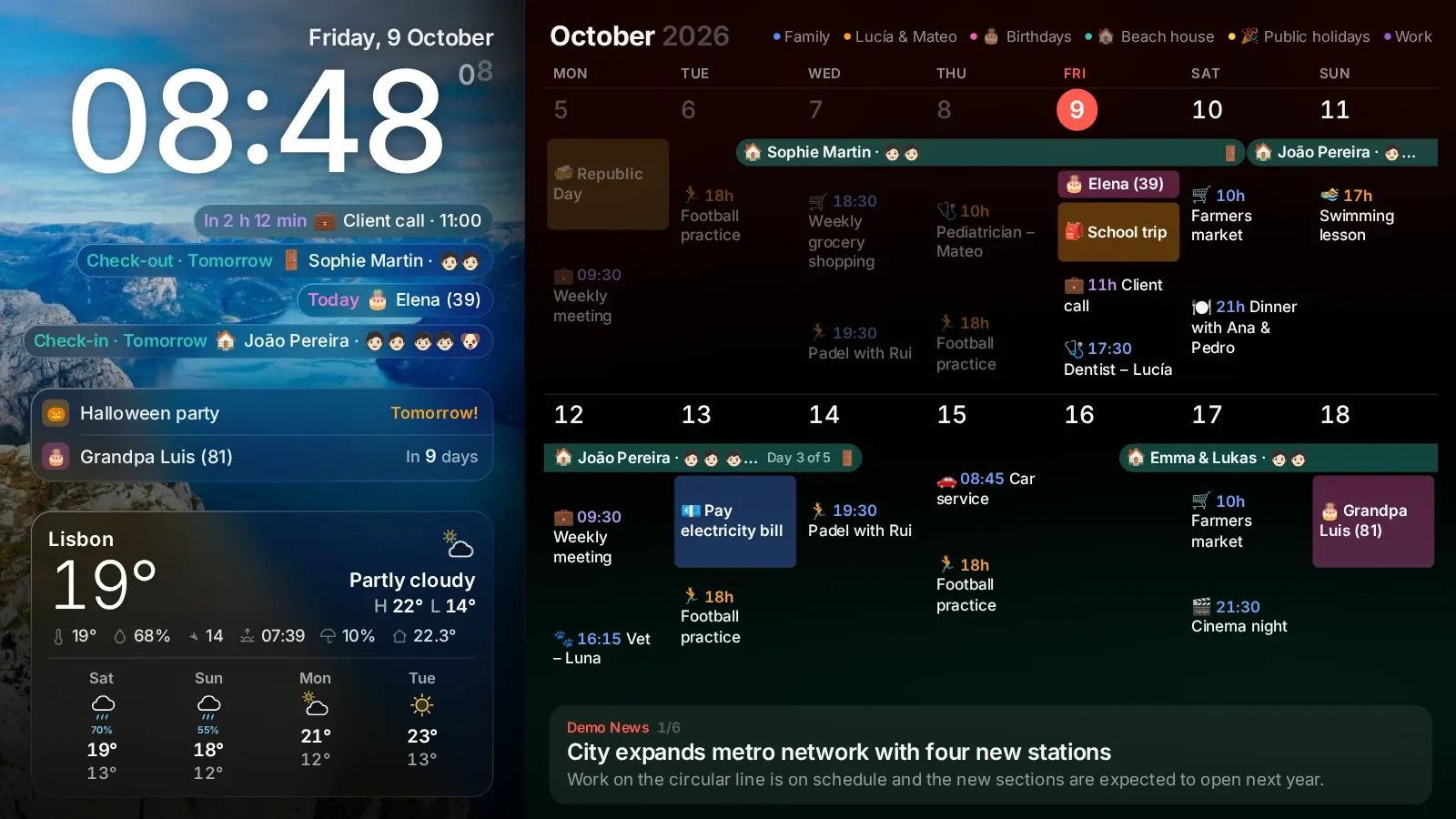
Alle Kalender in einer Monatsansicht
Google Kalender, iCloud, Outlook oder jeder iCal-Link. Jeder Kalender behält seine Farbe, und Termine bekommen von selbst ein passendes Emoji: Fußball, Zahnarzt, Flüge, Abendessen.

Open-Source-Familienkalender für die Wand
Marco bringt den Familienkalender, das Wetter, eure Fotos und euer Zuhause auf einen ruhigen Bildschirm in der Küche oder im Flur. Wähle einen der Stile oder gestalte deinen eigenen, mit Licht und Heizung aus Home Assistant. Betreibe Marco auf deinem eigenen Server, und deine Daten bleiben bei dir. Oder wir hosten es für dich mit Marco Cloud.

curl -fsSL https://marcohome.app/install | bashWer hat Fußball, wann ist der Zahnarzt, wer hat am Sonntag Geburtstag, und braucht man eine Jacke? Marco zeigt es an der Wand, also muss niemand fragen oder eine App öffnen.
Der Bildschirm
Alles kommt aus den Kalendern und Feeds, die du schon nutzt. Das zeigt der Bildschirm.
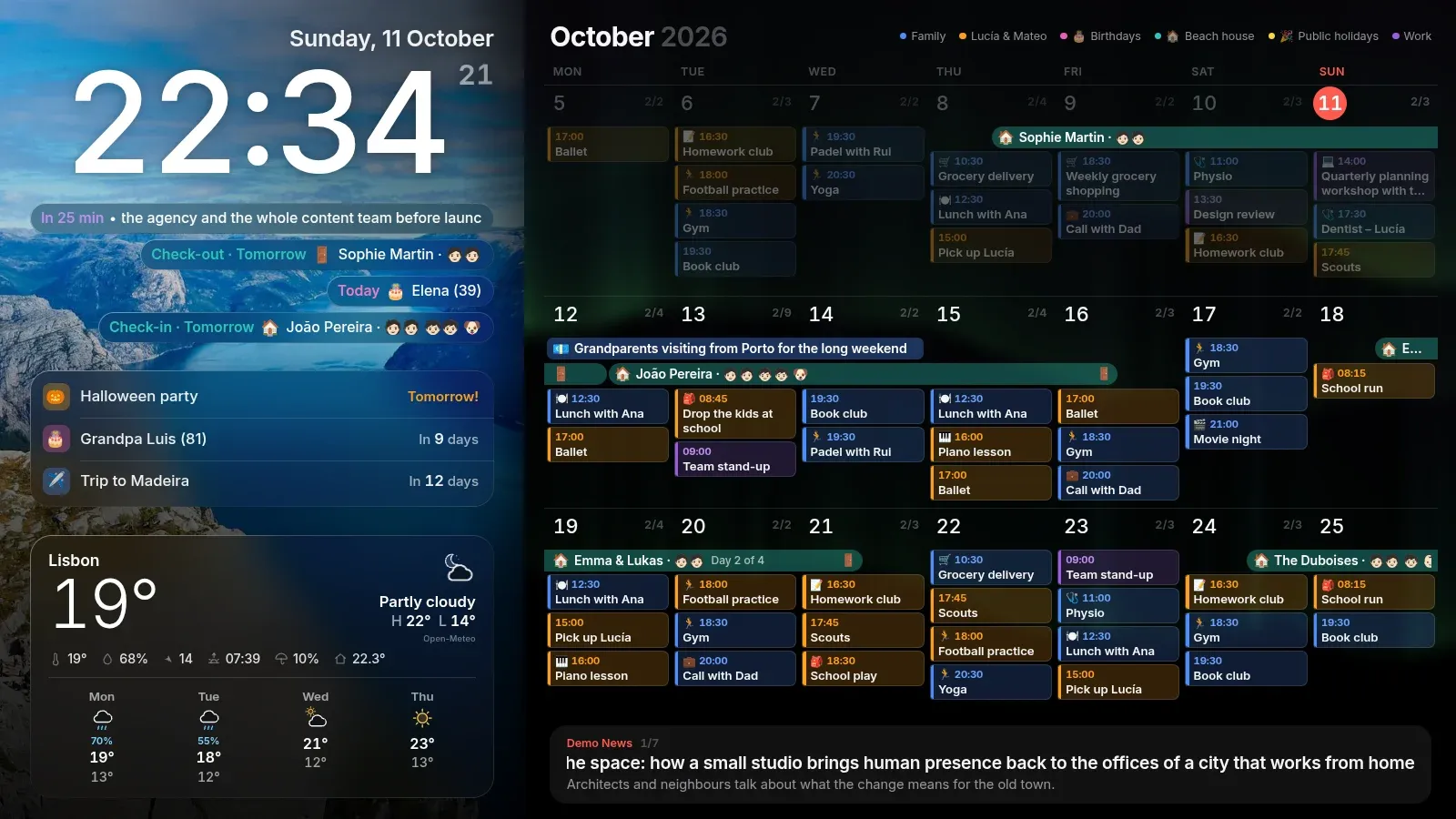
Google Kalender, iCloud, Outlook oder jeder iCal-Link. Jeder Kalender behält seine Farbe, und Termine bekommen von selbst ein passendes Emoji: Fußball, Zahnarzt, Flüge, Abendessen.
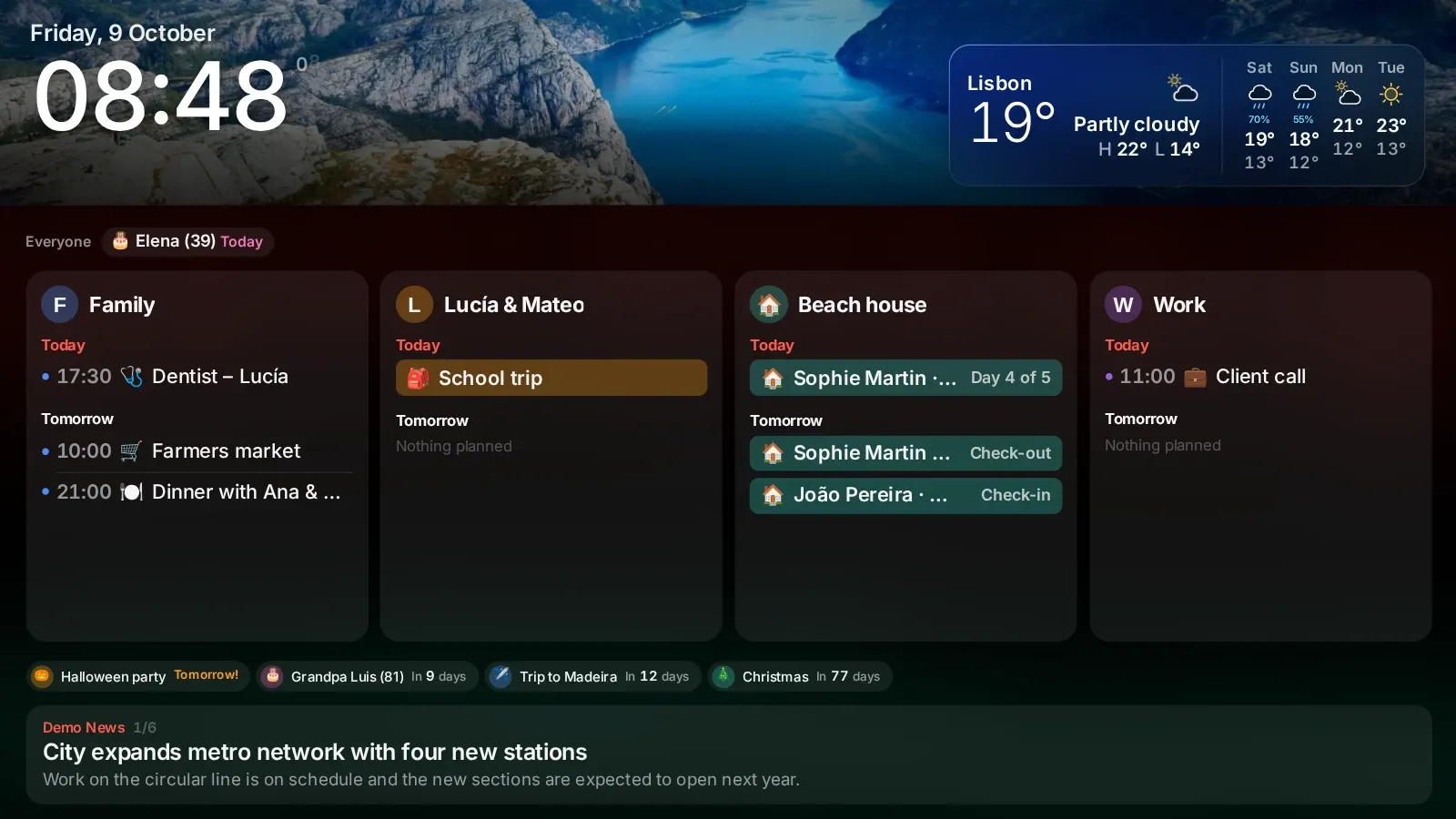
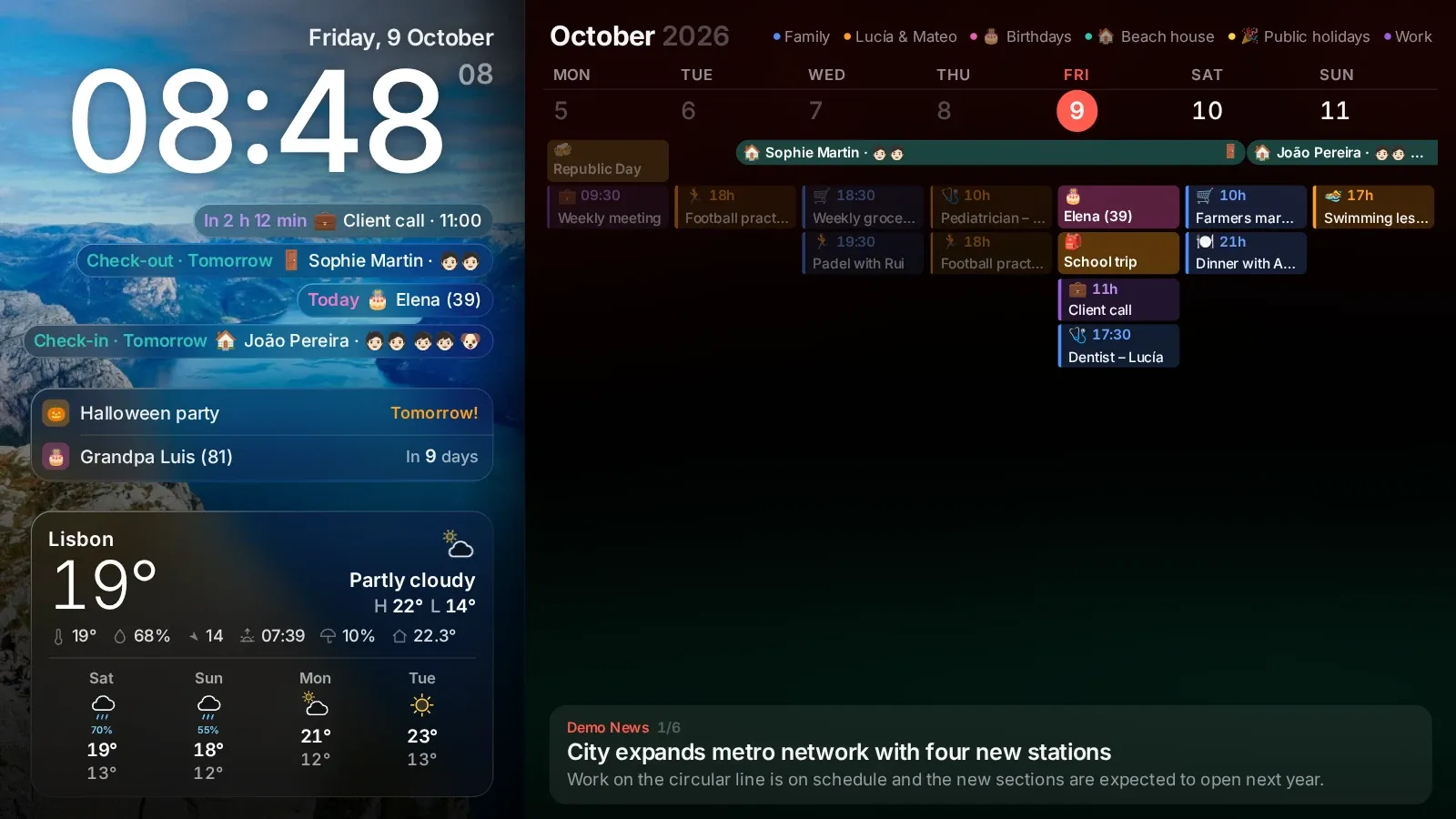
Kalender von Airbnb und Booking erscheinen als Balken vom Check-in bis zum Check-out, mit kleinen Symbolen für die Gäste. Anreisen und Abreisen stehen auch neben der Uhr.

„Die Waschmaschine ist fertig.“ Eine Karte im Vollbild mit Glockenton, gesendet aus Home Assistant, einem Skript oder vom Handy. Erinnerungen wie „Mülltonne rausstellen“ können sich jeden Dienstag und Freitag wiederholen.

Ein Laufband aus jedem RSS- oder Atom-Feed, Countdowns zu den wichtigen Tagen, eine Aufgabenliste und die Nachricht des Tages.

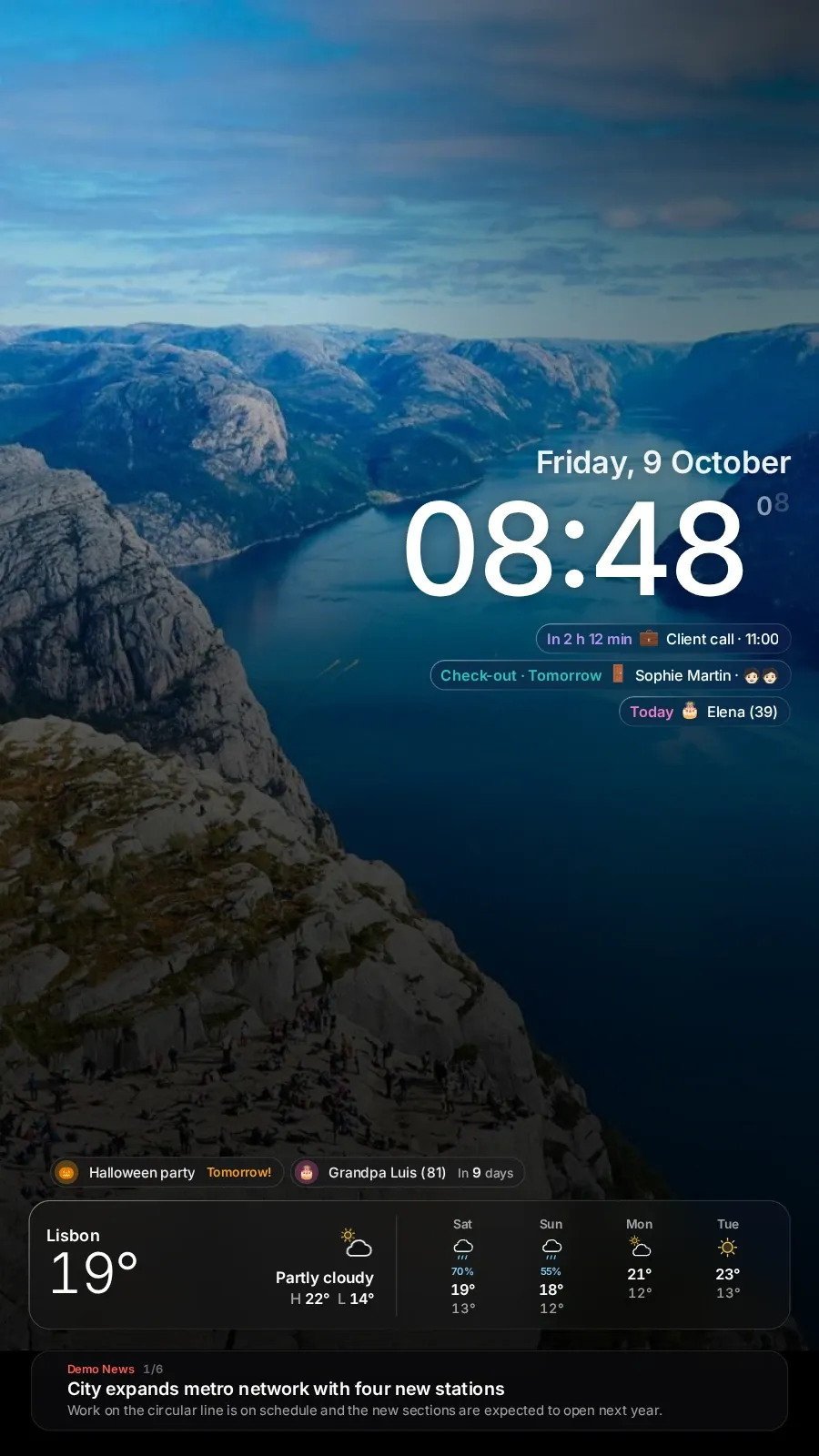
Mit Open-Meteo oder Home Assistant folgt der Bildschirm dem Himmel draußen: Tropfen auf der Scheibe, fallender Schnee oder warme Sonne. Dieser hier läuft live in deinem Browser.
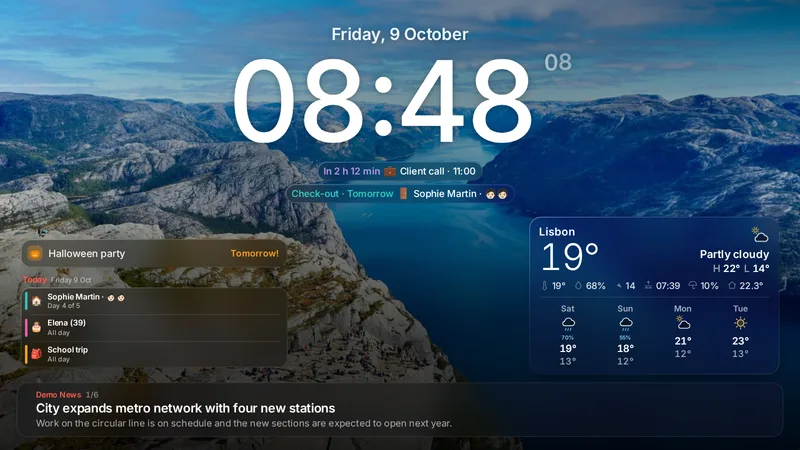
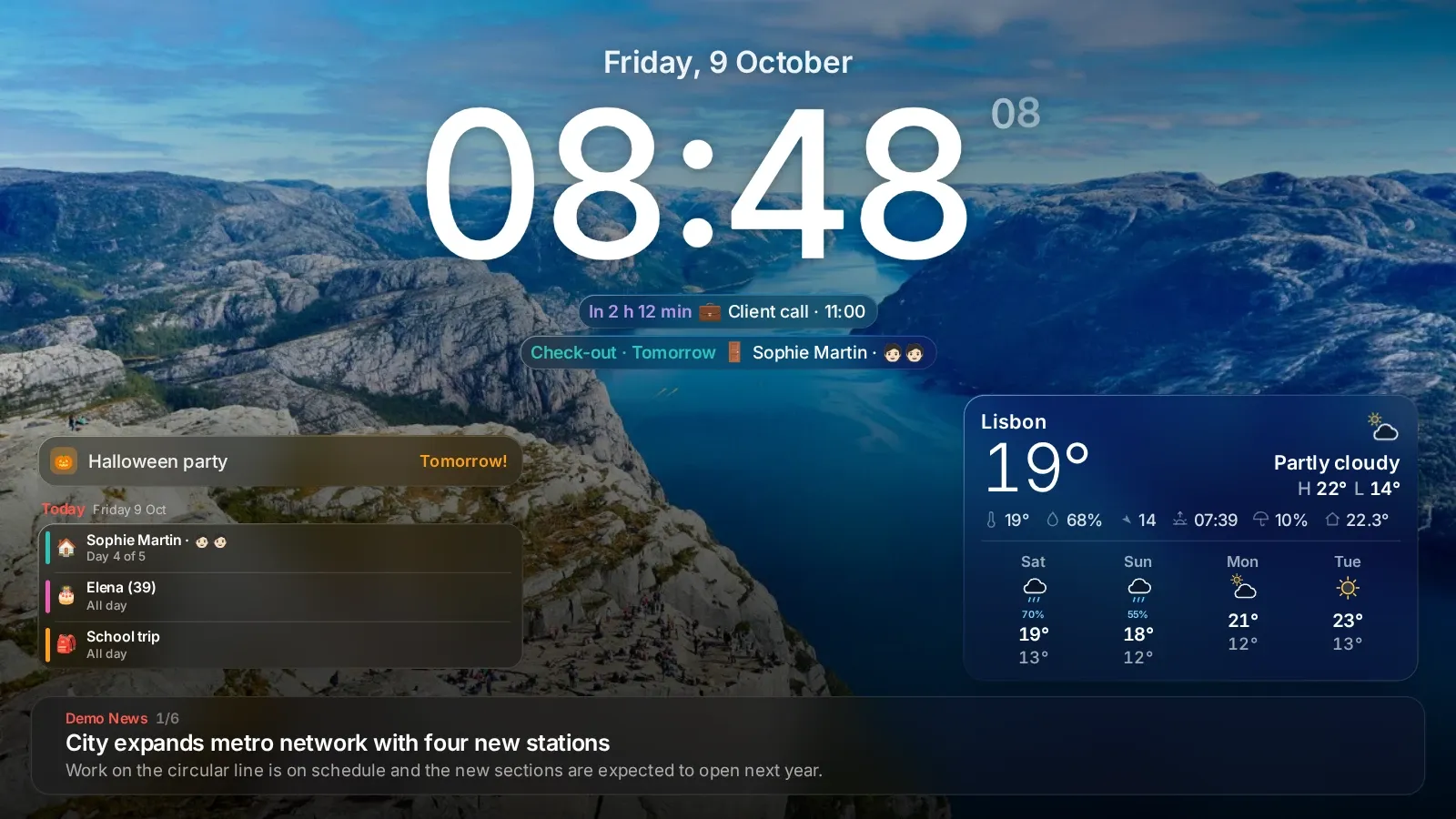
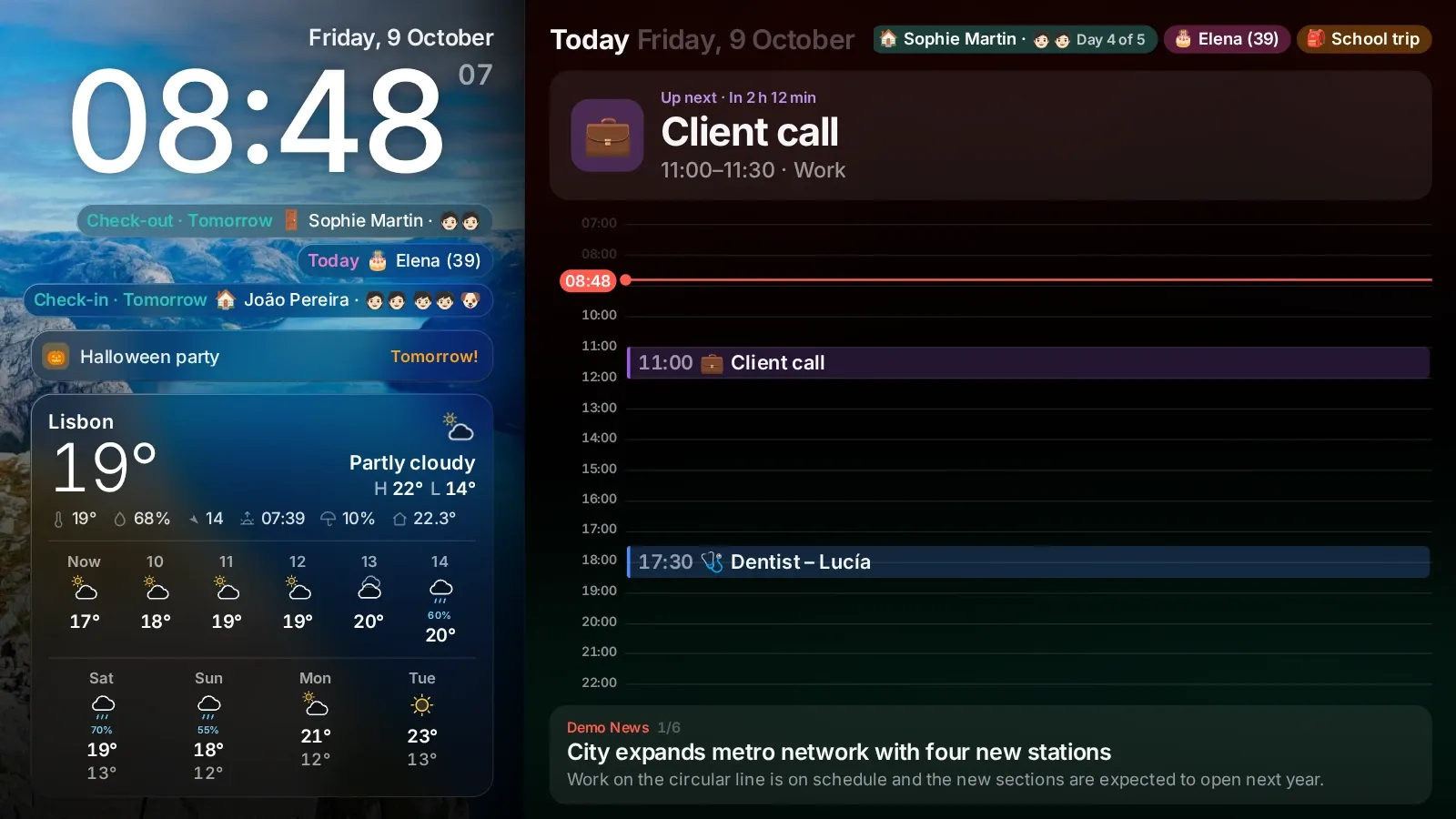
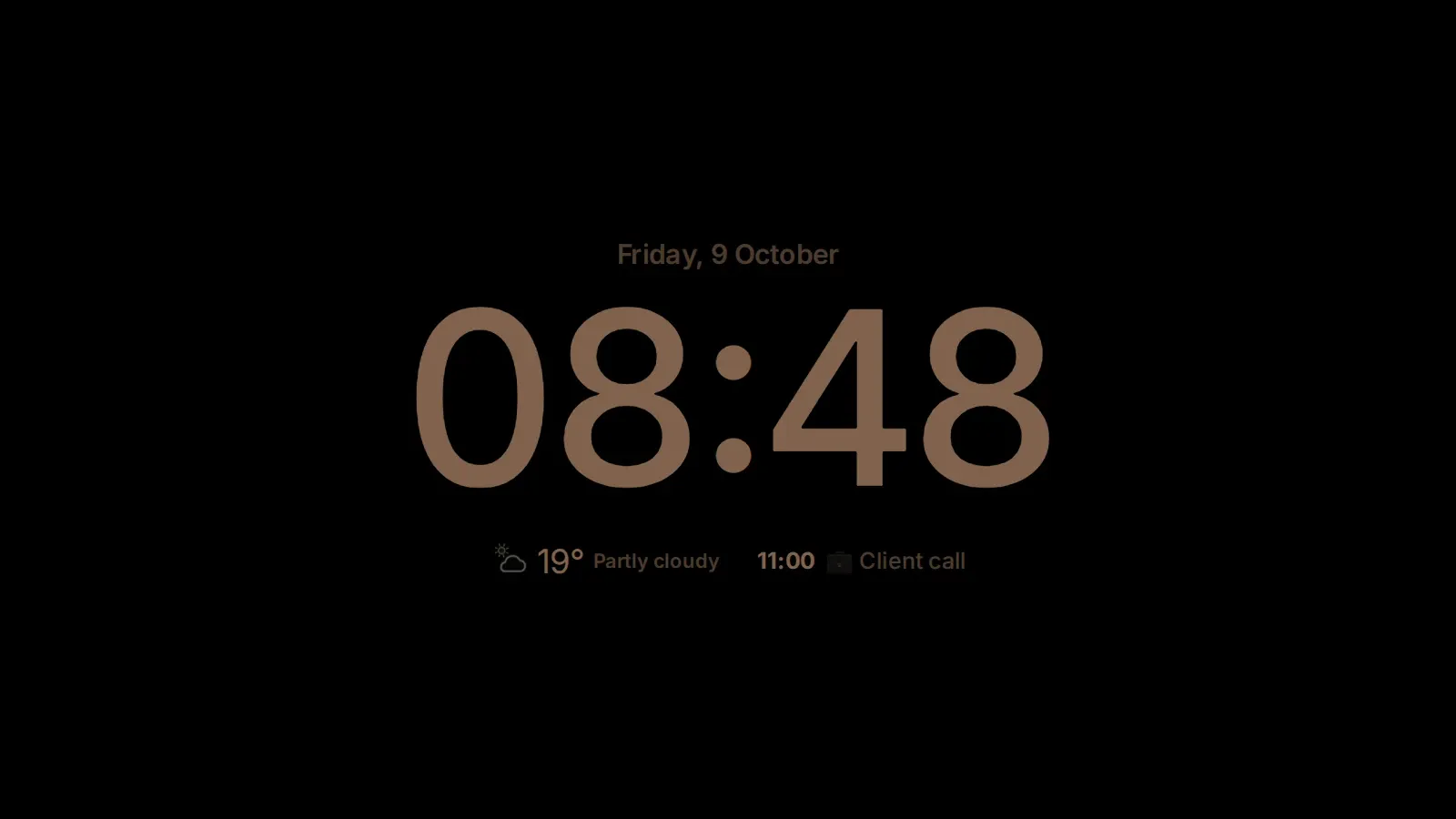
„Heute: Elena (39)“, „In 2 Std. 12 Min.: Kundentermin“, „Halloweenparty morgen“. Das Wichtige steht neben der Uhr. „Astrids Geburtstag“ aus deinem Kalender erscheint einfach als Astrid, neben dem 🎂.

Das aktuelle Wetter, stündlich und fünf Tage im Voraus, von Open-Meteo oder von deinen Sensoren in Home Assistant. Jeder Bildschirm kann seiner eigenen Stadt folgen, und eine Karte kann mehrere Orte auf einmal zeigen. Regnet es draußen, regnet es auf dem Bildschirm.

Deine eigene Galerie oder Stockfotos. Ein schlauer Zuschnitt hält Gesichter und Haustiere von der Uhr und dem Wetter fern. Unter Besondere Hintergründe legst du andere Fotos für Tage wie Weihnachten oder einen Geburtstag fest, und die Bildunterschrift kann den Tag der Aufnahme zeigen.

Einer im Wohnzimmer, einer in der Küche. Jeder Bildschirm hat sein eigenes Layout, Design, eigene Fotos und Kalender, und du kannst jeden vom Handy aus neu laden, identifizieren oder dimmen.

Bildschirme sind von Anfang an privat. Öffne den privaten Link des Bildschirms, oder tippe den Code, den ein neuer Fernseher zeigt, auf deinem Handy ein. Du kannst einem Gerät jederzeit den Zugang entziehen.

Nachts wird der Bildschirm gedimmt, schwarz oder zeigt eine ruhige Nachttisch-Ansicht, nach Zeitplan oder vom Handy aus.
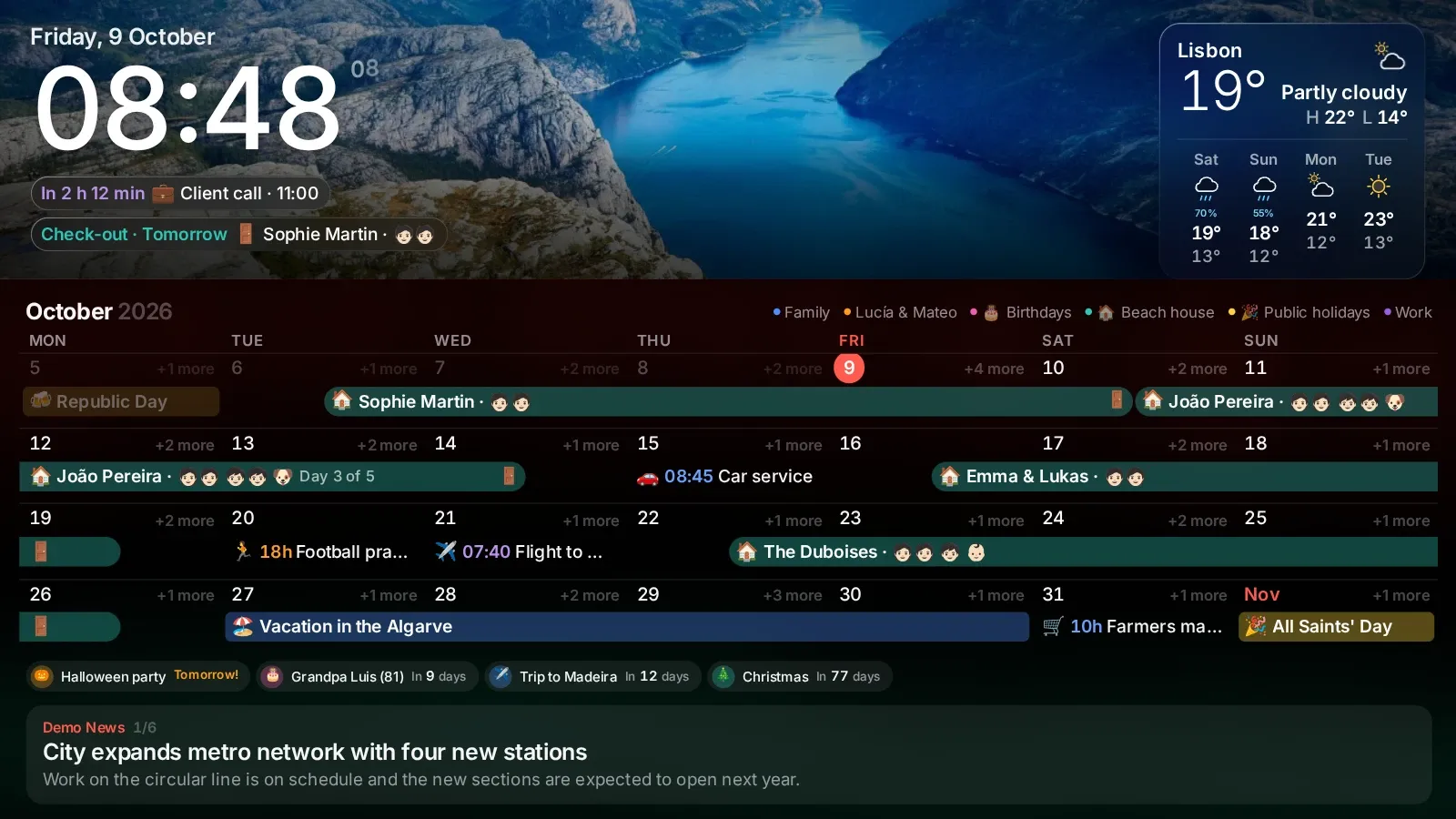
Zehn Termine an einem Tag bekommen je eine Zeile, und volle Wochen bekommen mehr Platz. Lange Titel laufen durch, damit du sie lesen kannst.
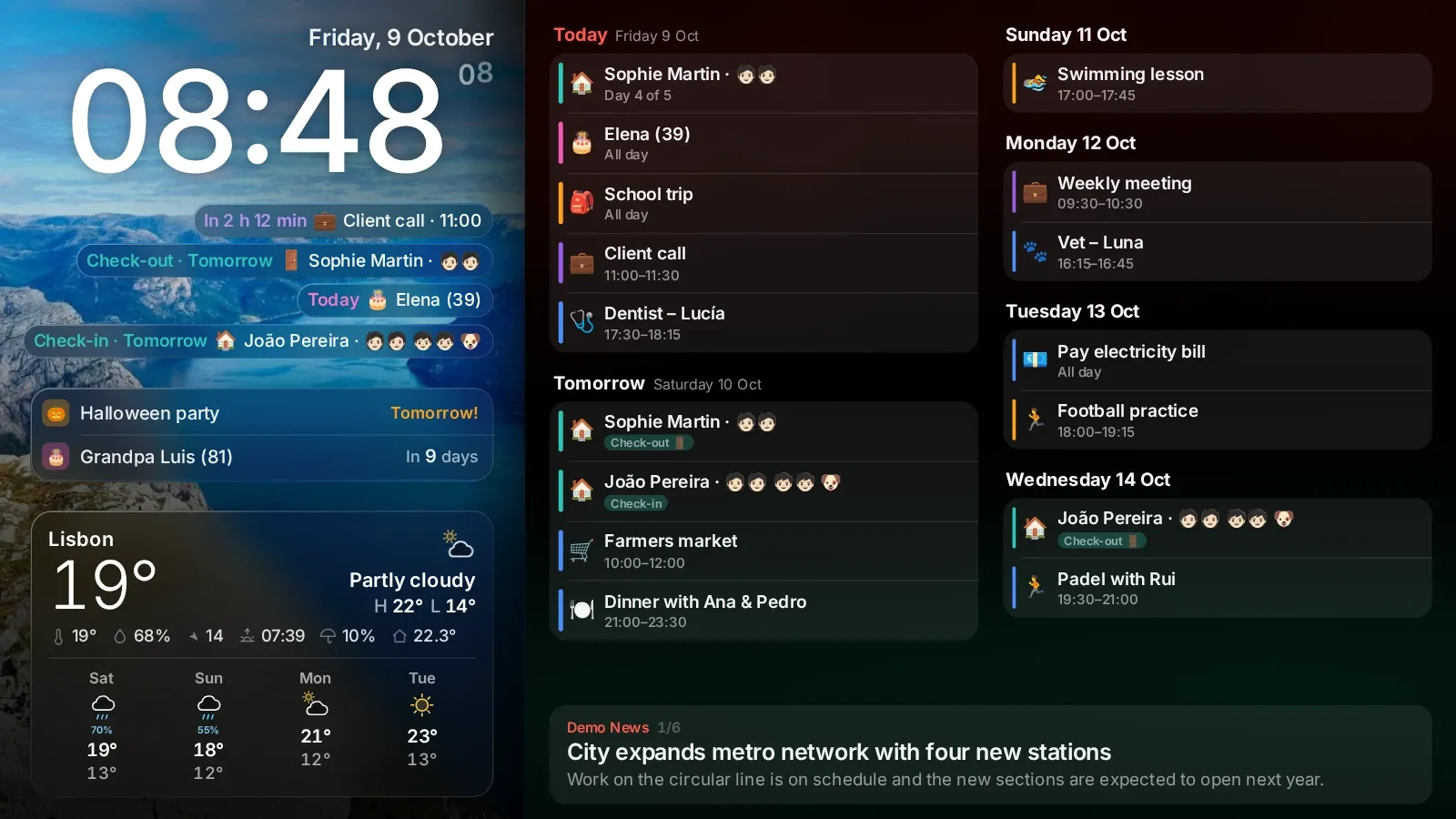
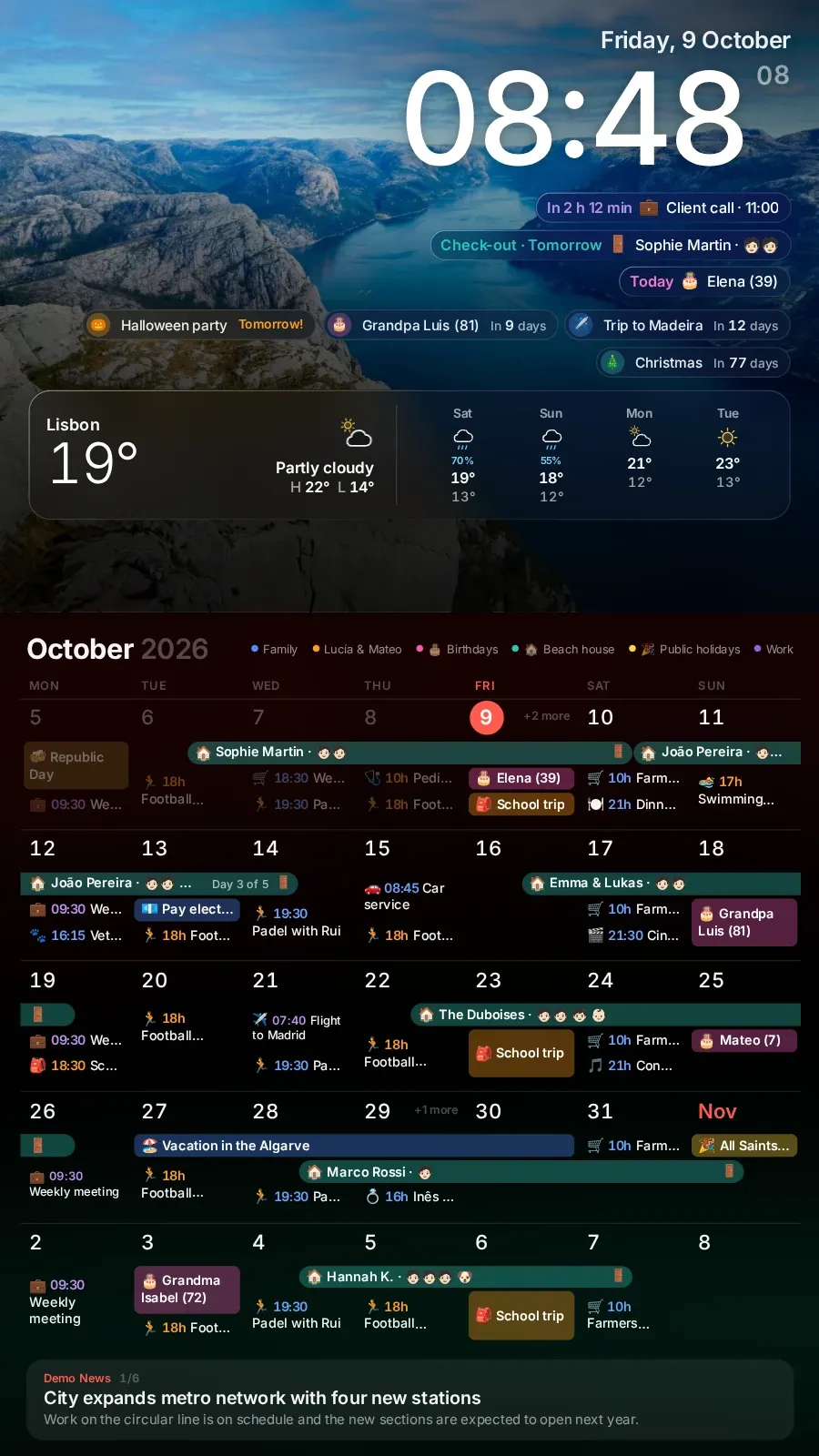
Termine als kleine Karten mit der Uhrzeit oben, und so viele Wochen, wie passen. Gemacht für einen Bildschirm im Hochformat am Kühlschrank.
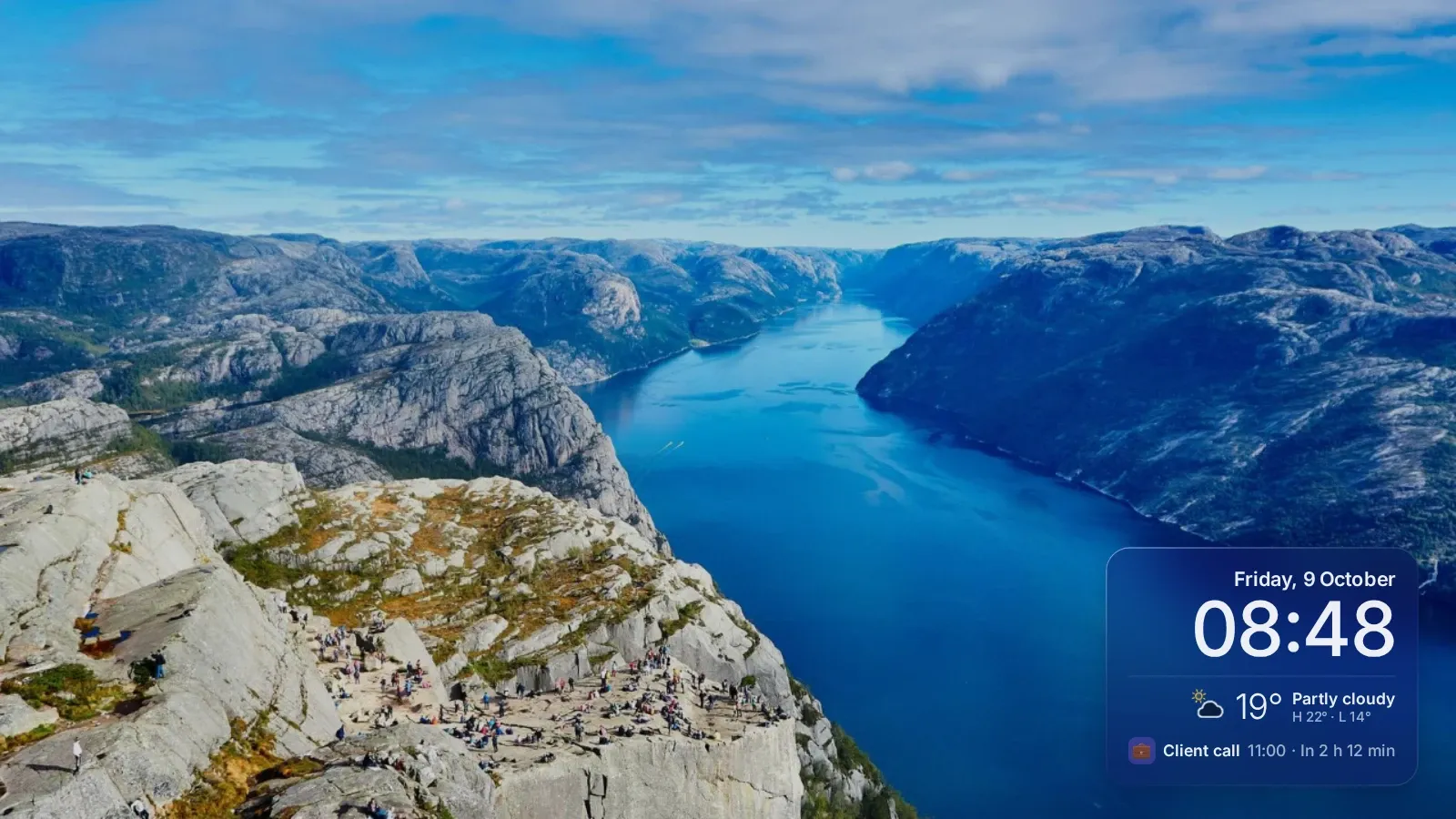
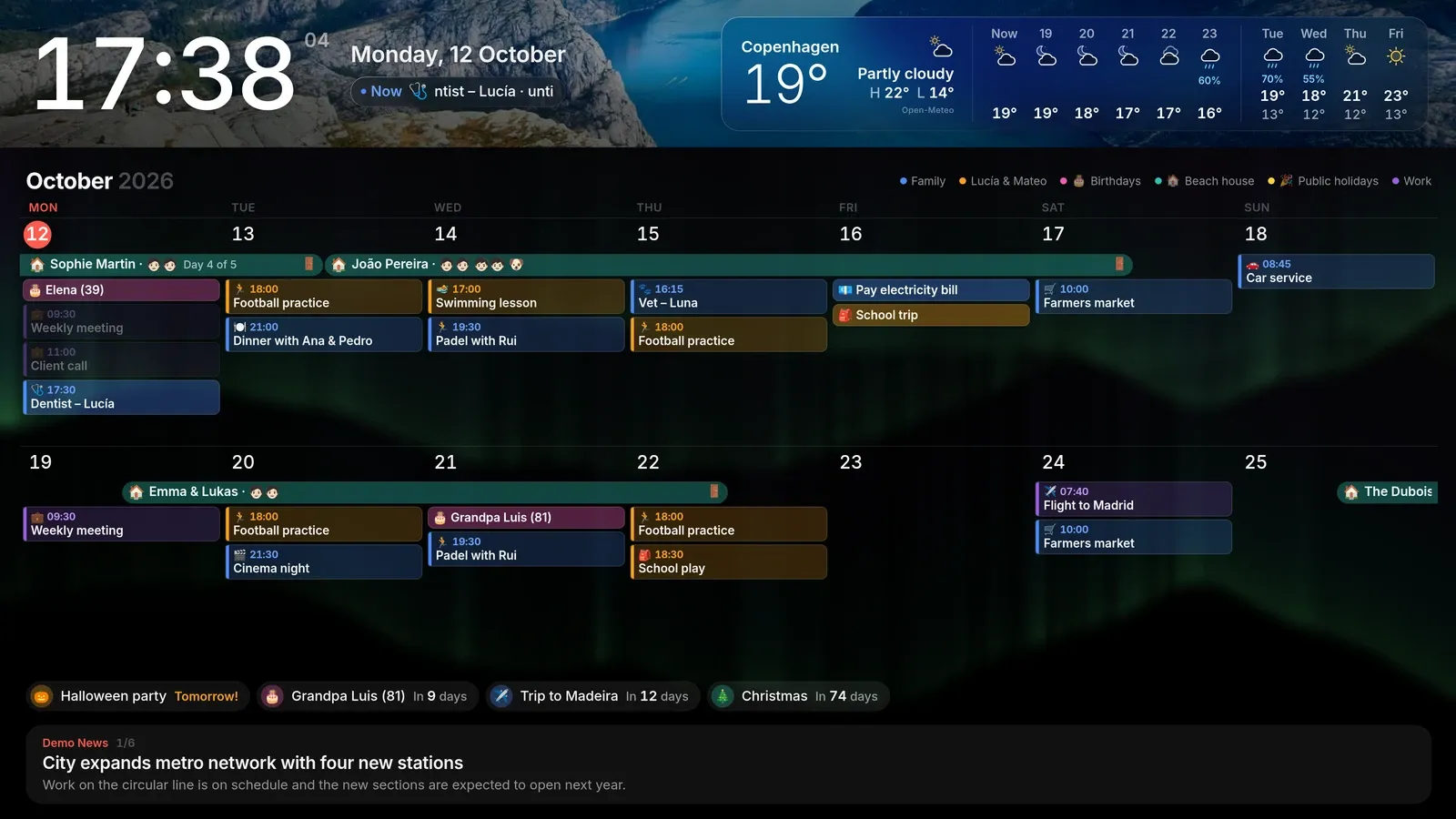
Auf einem Bildschirm im Querformat stehen Uhrzeit und Wetter in einem Streifen oben oder unten, und der Monat bekommt die volle Breite.
Sie fügt Tage mit Terminen hinzu, bis der Bildschirm voll ist, so steht der Geburtstag im nächsten Monat schon da.
Bilder, Webseiten von deinem eigenen Server, Strompreise, Wechselkurse und Fahrzeiten, in einer Ecke, in der Seitenspalte oder im Vollbild.
Platziere jede Karte selbst auf einem feinen Raster, jede mit eigener Größe und eigenem Aussehen, bis zu 48 Karten auf einem Bildschirm, und starte mit einer Vorlage, wenn du willst.
Ein Platz auf dem Bildschirm, der zwei bis sechs Karten abwechselnd zeigt: die Wettervorhersage für die Woche, dann die nächsten Stunden, dann die Solaranlage.
Das Wetter bei den Großeltern, im Ferienhaus und in der Studentenwohnung nebeneinander, oder ein Bildschirm, der der Stadt folgt, in der er hängt.
Spring zu einem anderen Bildschirm, pausiere das Karussell oder sieh nach, wie lange der aktuelle Bildschirm noch bleibt. Ein Wischen bringt dich zum nächsten.
Datenkarten mit Kursen und Charts für Kryptowährungen, Live-Sportergebnisse, ein Aktien-Ticker und Wechselkurse der Europäischen Zentralbank.
Ein oder mehrere Alben von deinem eigenen Immich-Server als Hintergrund oder auf einer Fotokarte. Fotos im Hochformat bekommen einen weich verschwommenen Rand. Nur selbst gehostet.
Der Song, der Künstler und das Cover von dem, was jemand auf Spotify hört, unter der Uhr oder auf einer eigenen Karte. Wenn nichts läuft, ist es weg.
Wie lange es gerade zur Schule oder zur Arbeit dauert, mit dem Auto, mit Bus und Bahn, mit dem Fahrrad oder zu Fuß, mit dem Verkehr von Google Maps. Dafür brauchst du einen eigenen Google-Maps-Schlüssel.
Eine Lichterkette mit etwas Schnee an Weihnachten, Fledermäuse zu Halloween und Konfetti an Silvester. Aus, bis du eine auswählst.
Lege Termine im Admin-Bereich an, die sich jede Woche, jeden Monat oder jedes Jahr wiederholen. Importiere Geburtstage aus einer CSV-Datei oder aus einer Kontaktdatei vom Handy, aus Google Kontakte, iCloud oder Outlook.
Wähle unter Angezeigte Tage Montag bis Freitag, das Wochenende oder beliebige Tage. Ausgeblendete Tage nehmen keinen Platz weg, also werden die anderen breiter.
Blende „Nicht verfügbar“ aus, gib einer langen Serie einen kürzeren Namen oder eine eigene Farbe und ein eigenes Emoji, mit einer Vorschau der nächsten 14 Tage.
35 Kategorien und rund 1.200 Stichwörter auf Deutsch, Englisch, Spanisch, Portugiesisch, Niederländisch, Dänisch und Polnisch, mit einem Tester, in dem du einen Titel ausprobieren kannst.
„Reise nach Madeira in 12 Tagen.“ Leg sie selbst an oder lass Marco sie in deinen Terminen finden.
Offene Aufgaben aus den Listen, die du auswählst, erscheinen neben denen, die du in Marco schreibst, mit Fälligkeitsdatum. Google Tasks braucht deinen eigenen Server.
Jede Meldung spielt einen Glockenton, damit du sie auch im Nebenzimmer hörst. Sende eine mit zwei Fingertipps aus dem Admin-Bereich.
„Mülltonne rausstellen“ am Dienstag und Freitag von 20 bis 22 Uhr, oder eine einmalige Notiz für morgen früh.
Wenn es klingelt, zeigt Home Assistant die Türkamera im Vollbild mit Glockenton, danach kommt der Kalender zurück.
Termine erscheinen nur als „Beschäftigt“, solange Freunde zu Besuch sind. Schalte ihn für 3 Stunden ein, nach Zeitplan oder aus Home Assistant.
Änderungen erreichen den Bildschirm in unter einer Sekunde, ohne Neuladen. Fällt der Server aus, behält der Bildschirm die letzten Daten.
Licht, Heizung, Rollläden, Kameras und Diagramme auf einem individuellen Bildschirm, dazu API-Tokens, damit deine Automationen mit dem Bildschirm sprechen können.
Automatische Backups, Export und Import mit Vorschau und ein Aktivitätsprotokoll, was sich geändert hat.
Schütze den Admin-Bereich mit einem Code aus einer Authenticator-App, mit Wiederherstellungscodes, falls das Handy verloren geht.
Höchstens 30 fps, Pause im Hintergrund und ein Lite-Modus, der die 3D-Effekte auf älterer Hardware abschaltet.
Bildschirm und Admin-Bereich sprechen Deutsch, Englisch, Spanisch, Portugiesisch, Niederländisch, Dänisch und Polnisch.
Ein Hinweis sagt dir, wenn eine neue Version da ist. Mit einem Klick aktualisieren, oder marco update im Terminal.
Zwei Stile
Jeder Bildschirm wählt sein eigenes Aussehen, und es passt zu jedem Layout. Neue Bildschirme starten in Modern. Du kannst es im Admin-Bereich unter Layout ändern. Dort baut eine dritte Karte, Kinder, mit sanften Farben für die drei Familien-Layouts auf Modern auf, und mit einer vierten, Individuell, platzierst du jede Karte selbst.
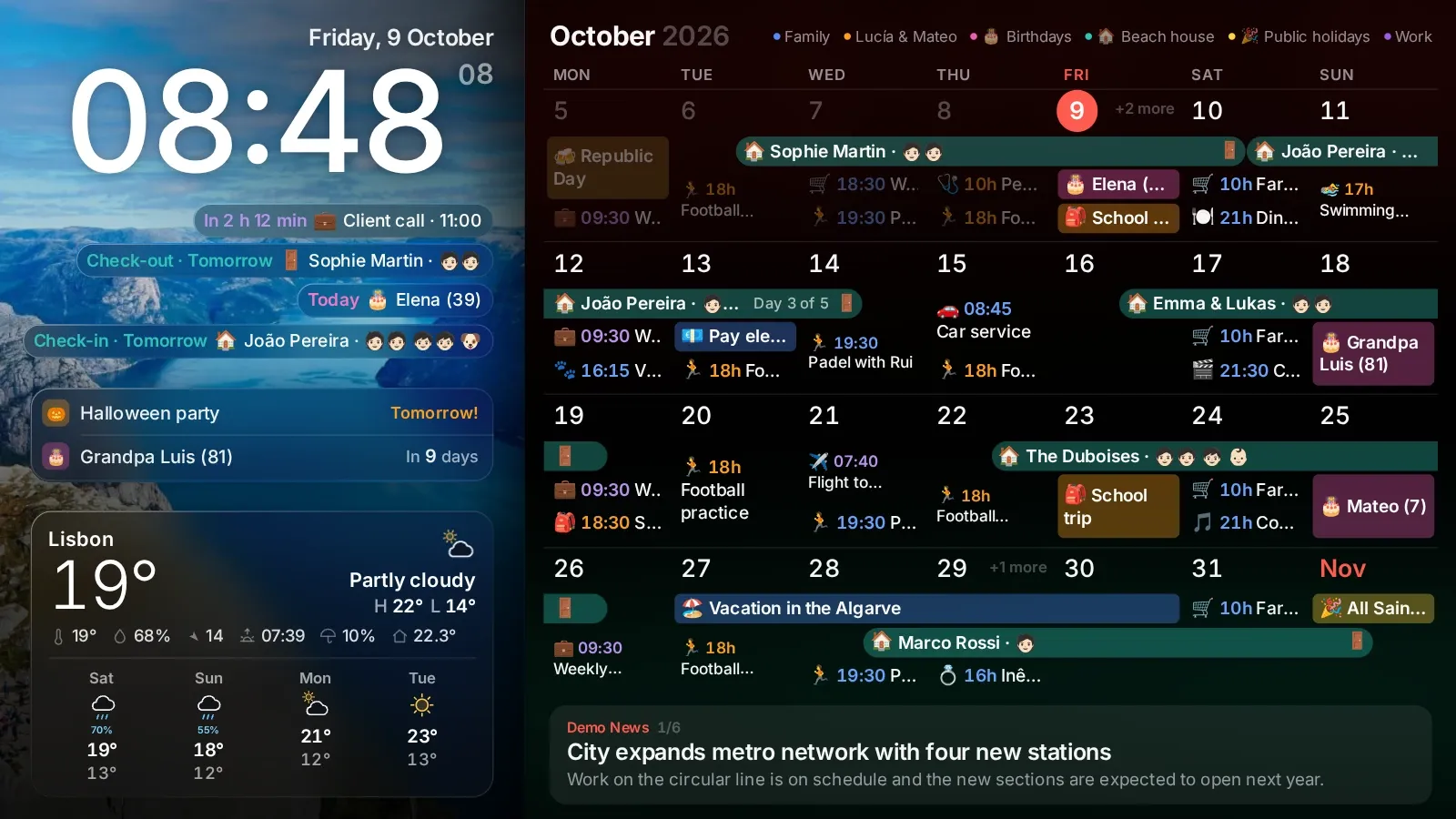
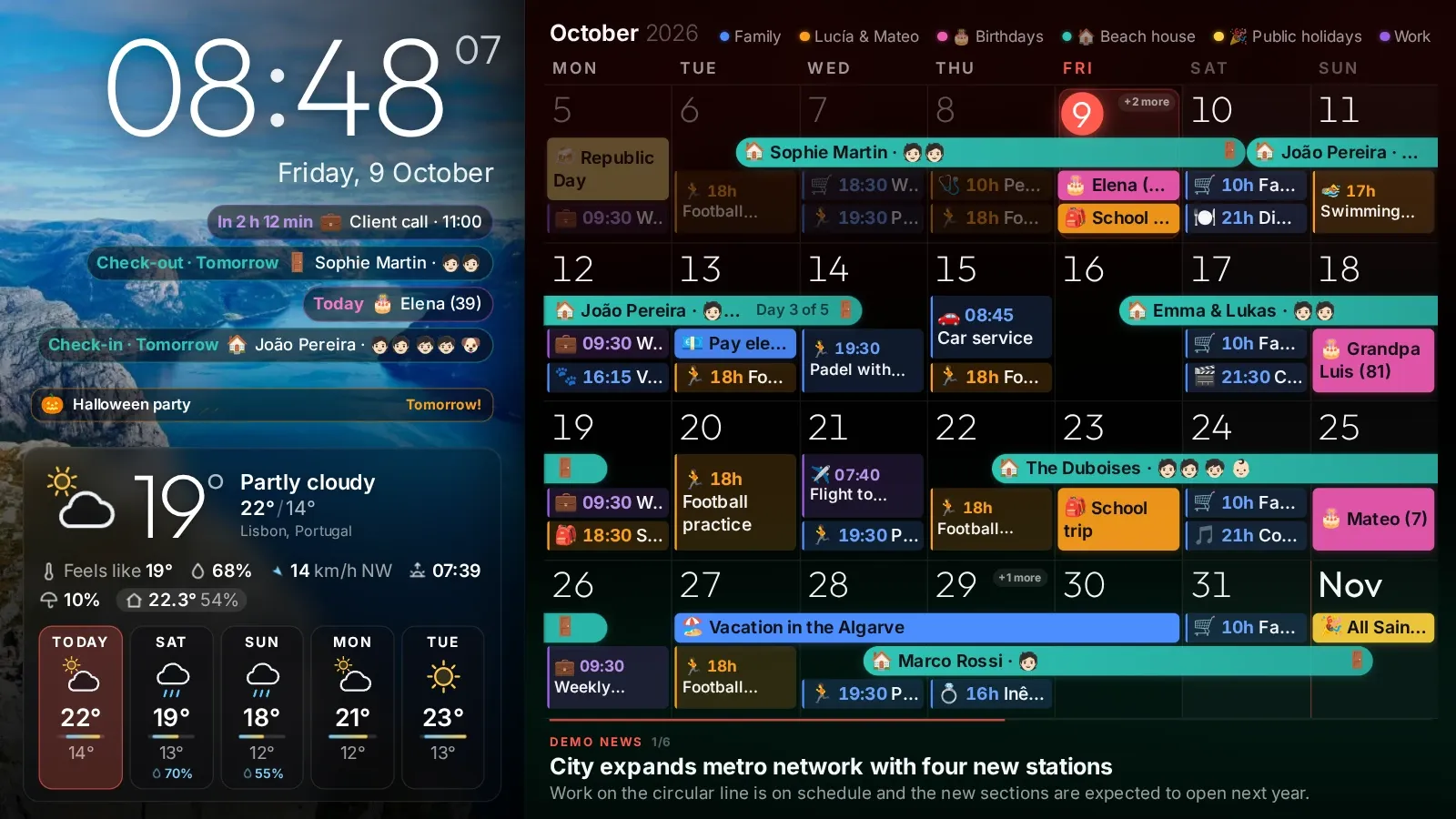
In Modern sind die Karten aus Glas, und du bestimmst, wie es aussieht.
Layouts
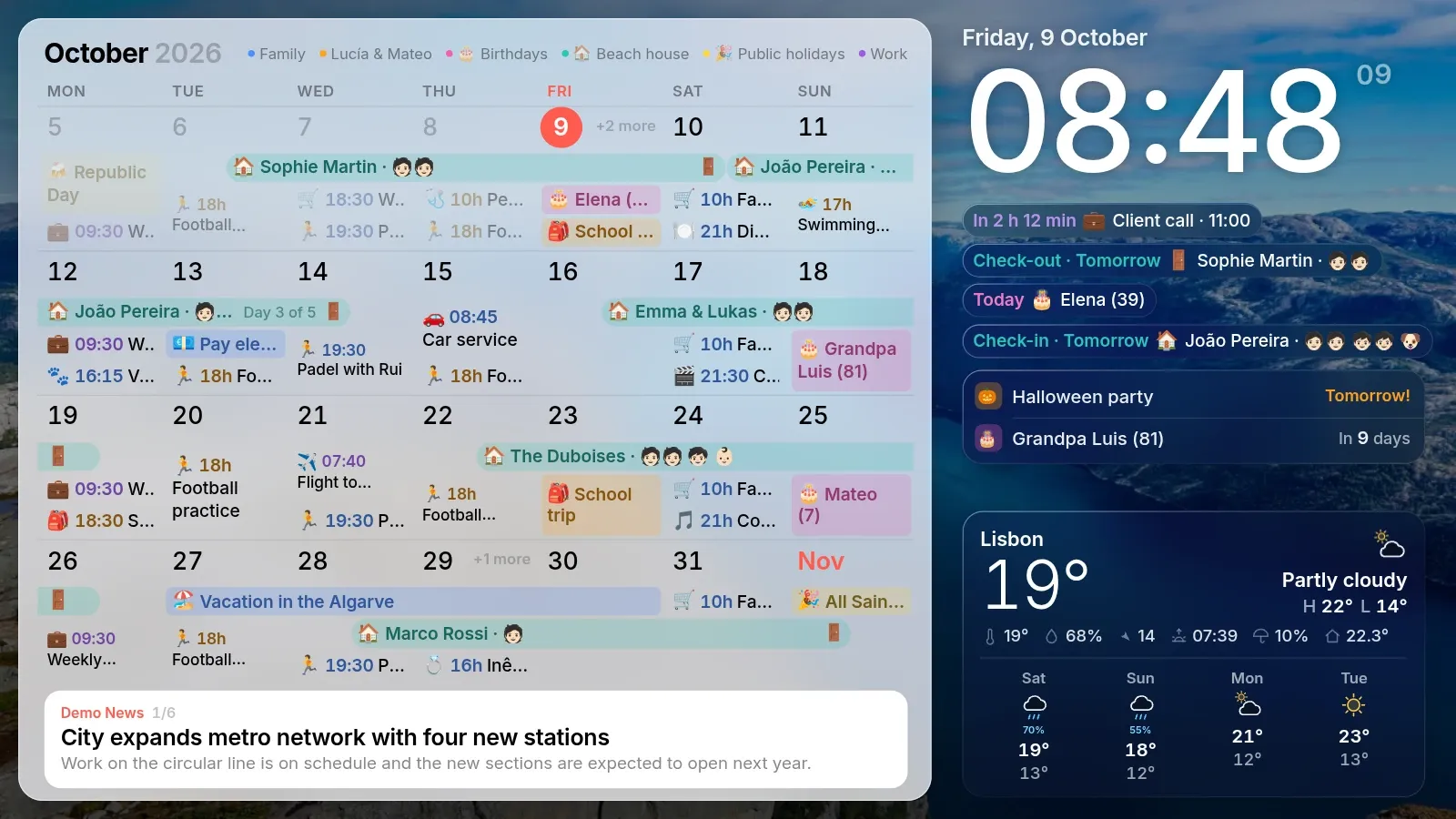
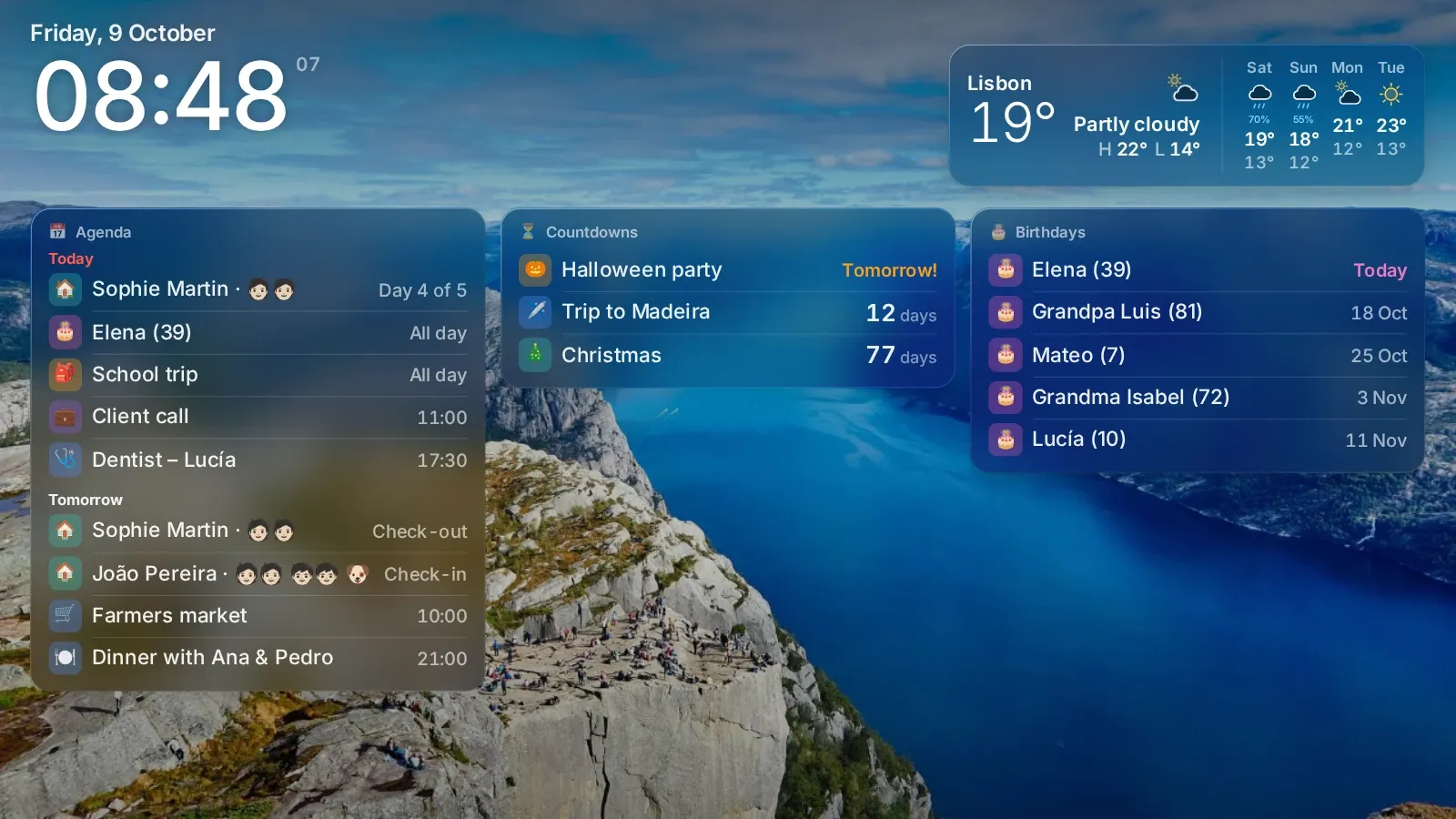
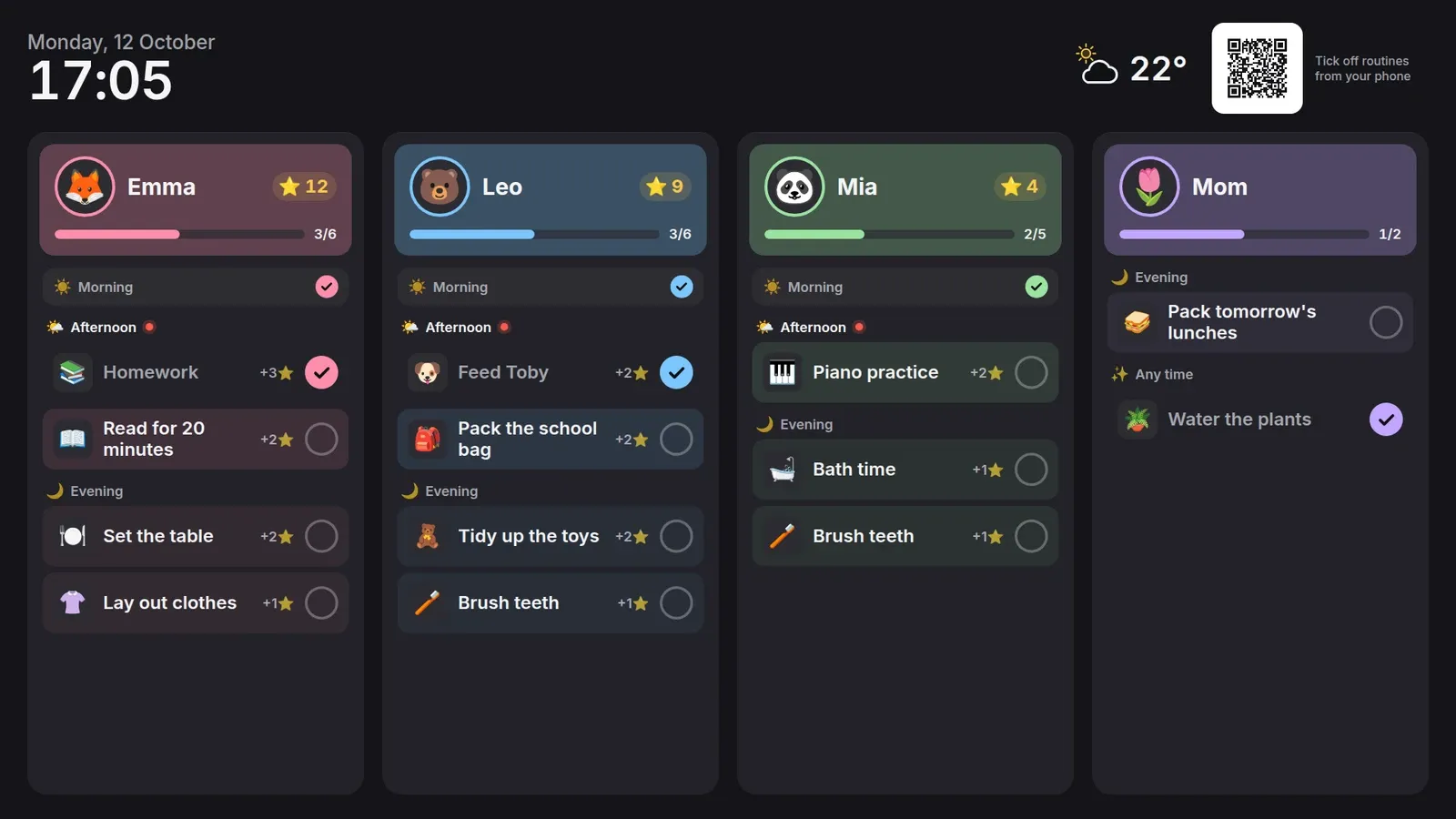
Sechzehn Layouts: zwölf für den Familienkalender, vom großen Monat bis zur gedimmten Uhr fürs Schlafzimmer, drei im Stil Kinder für Routinen und Mahlzeiten, und eines, das den ganzen Bildschirm einem Widget gibt. Jedes funktioniert im Quer- oder Hochformat, mit dunklem oder hellem Design, und der Kalender kann in die Wochenansicht wechseln.
Familie
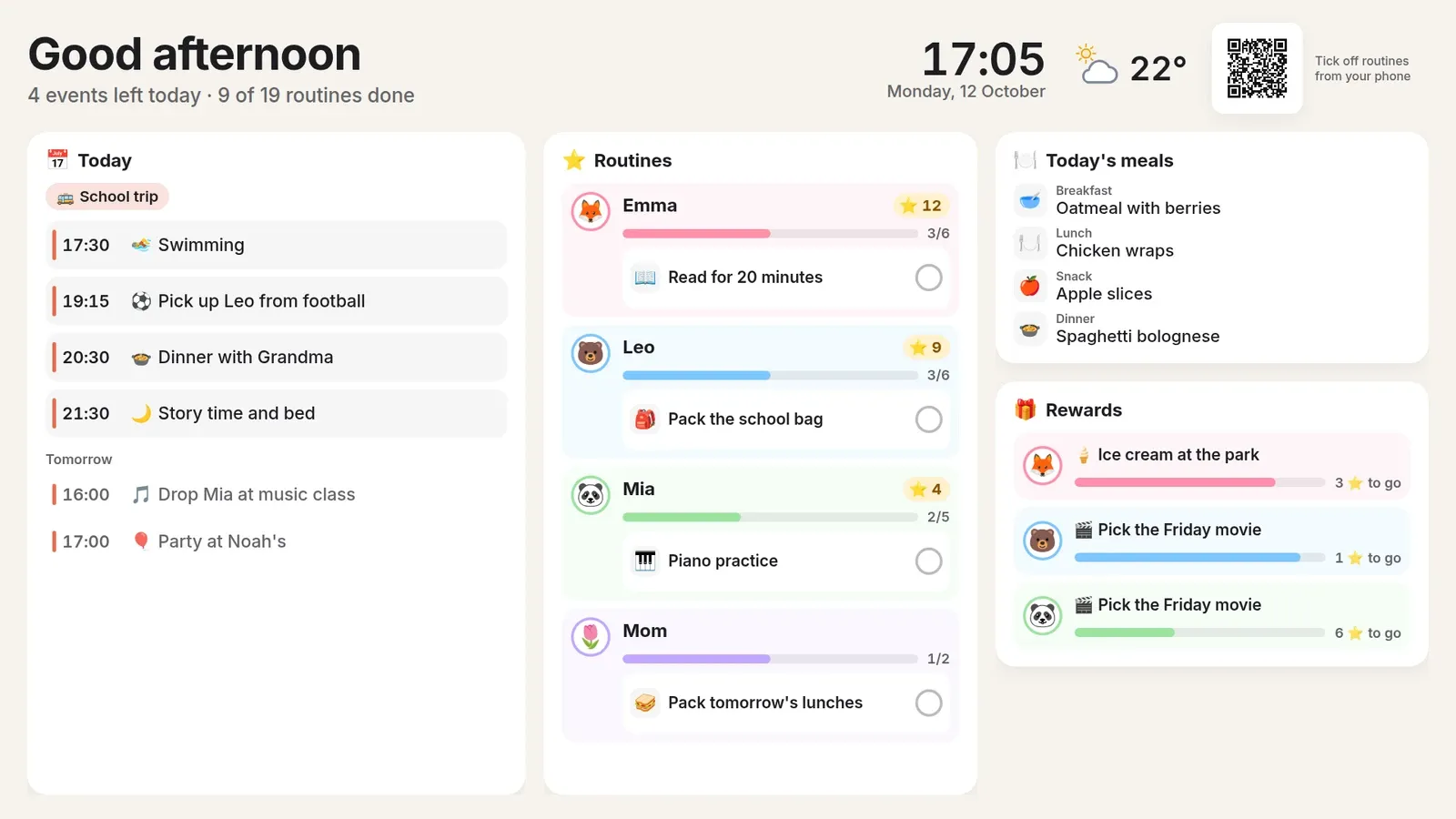
Füge bis zu sechs Personen hinzu, gib den Kindern ihre Routinen für morgens, nachmittags und abends, und lass sie Sterne für Belohnungen sammeln, die du aussuchst. Das Essen der Woche steht gleich daneben, also muss niemand fragen, was es zum Abendessen gibt.
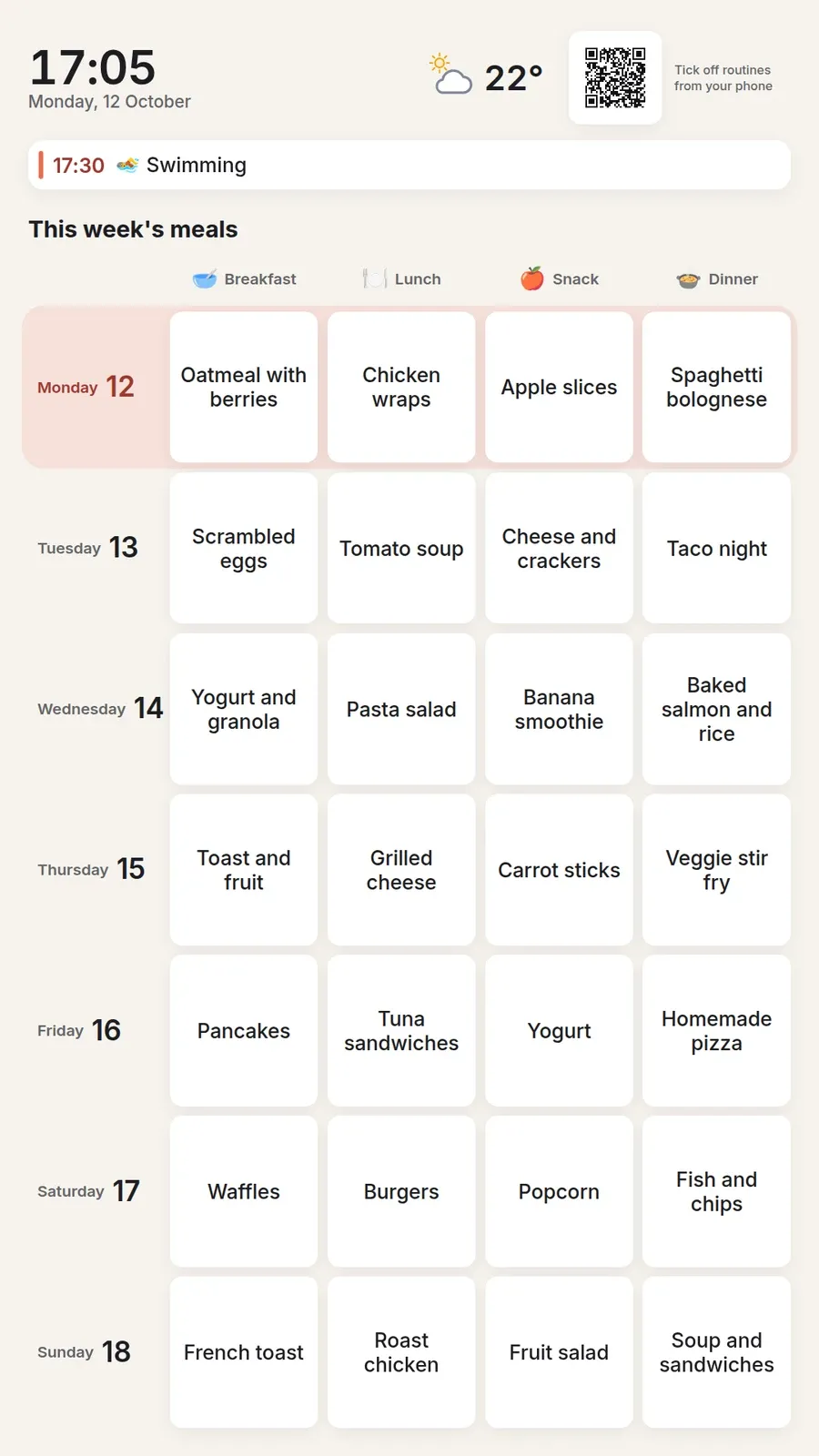
Das Layout Familie zeigt die Termine von heute, die Routinen aller, das Essen des Tages und die Belohnungen auf einem Bildschirm, mit einer Begrüßung oben.

Auf einem Touchscreen haken Kinder eine Routine direkt am Fernseher ab, und ihre Sterne steigen sofort. Touch schaltest du im Admin-Bereich für jeden Bildschirm einzeln ein.

Plane Frühstück, Mittagessen, Snack und Abendessen für jeden Tag, oder nutze eine Vorlagewoche, die sich wiederholt. Heute ist hervorgehoben, mit dem nächsten Termin oben.

Scanne den QR-Code auf dem Bildschirm, um die private Familienseite zu öffnen, ein Link für den ganzen Haushalt. Jedes Kind sieht zuerst die Routinen für jetzt, mit großen Buttons und seinen Sternen.

„Den Freitagsfilm aussuchen“ für 10 Sterne. Kinder sehen, wie viele ihnen noch fehlen. Sie lösen selbst am Handy ein, wenn du es erlaubst, oder du machst es im Admin-Bereich.

Familie und Essensplan haben eigene Seiten im Admin-Bereich. Die Kinder-Layouts findest du unter der Stilkarte Kinder in Layout.
Mehr als der Kalender
Bring mehr als den Kalender an die Wand. Füge den Strompreis deiner Region, Wechselkurse, ein Bild oder eine Webseite von deinem eigenen Server hinzu, und platziere es in einer Ecke, in der Seitenspalte oder auf einem eigenen Bildschirm.
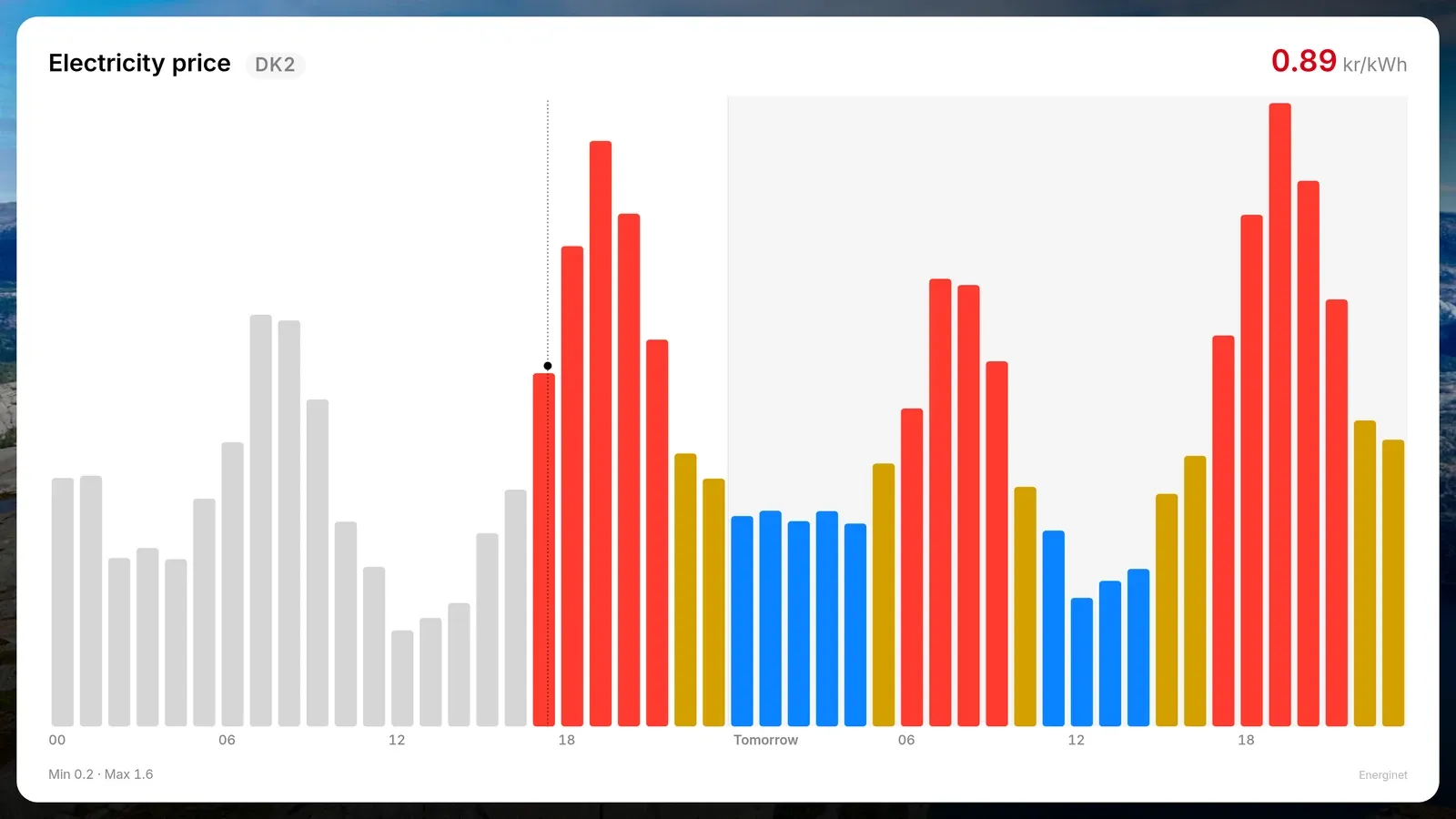
Die Day-Ahead-Preise von heute als Balken von günstig bis teuer, mit morgen, sobald veröffentlicht, und den günstigsten Zeiträumen, die noch kommen. Netzentgelt und Mehrwertsteuer kommen obendrauf, also ist die Zahl das, was du pro kWh zahlst.

Ein Kamerabild, ein Diagramm oder ein Plakat. Marco lädt es alle paar Sekunden oder einmal am Tag neu und behält das letzte gute Bild, wenn ein Neuladen fehlschlägt.

Die Ansicht Nächste 24 Std. zeigt den Preis jetzt mit seiner Stufe, den niedrigsten, den Durchschnitt und den höchsten, und einen Balken für jede kommende Stunde, so viele wie passen. In einer kleinen Ecke bleibt es beim Preis jetzt.

Ein Home-Assistant-Dashboard oder jede Seite in deinem Netzwerk, in einem isolierten Rahmen. Auf einem selbst gehosteten Server.

Widgets haben eine eigene Seite im Admin-Bereich. Jeder Bildschirm legt in Layout fest, wo sie stehen.
Individuelle Bildschirme
Individuell ist ein vierter Stil neben Modern, Klassisch und Kinder. Zieh Karten auf ein Raster, mach jede so breit oder so hoch, wie du willst, gib ihr ein eigenes Aussehen, und starte mit einer leeren Seite, einer Vorlage oder dem Design, das der Bildschirm schon hat.
Wähle eine Karte aus der Liste und leg sie auf dem Bildschirm ab. Sie rastet im Raster ein und landet nie auf einer anderen Karte. Was du im Editor siehst, ist der echte Bildschirm, mit deinen eigenen Terminen und Fotos.

Zieh an einer Ecke, und die Karte wächst oder schrumpft Zelle für Zelle, von einer kleinen Kachel bis zum ganzen Bildschirm. Hier nimmt der Monat fast die ganze Wand ein, während das Wetter der Woche an der Seite entlangläuft.

Fast jede Karte hat eine kompakte Ansicht für ein kleines Feld, so passt ein Licht oder ein Sensor in eine Zeile und die Vorhersage in einen Streifen. Bis zu 48 Karten auf einem Bildschirm, und die Dichte Kompakt rückt sie enger zusammen. Hier wechselt eine Wechselkarte zwischen dem Wetter jetzt, der Woche und den nächsten Tagen.

Glas, einfarbig oder ganz ohne Karte, mit deiner Tönung, deinen Ecken, Titel und Schriftgröße. Dahinter deine Fotos, der animierte Himmel oder eine einfache Farbe.

Routinen, Aufgaben, Sterne, Belohnungen, das Essen der Woche und die nächsten Geburtstage, jeweils als eigene Karte. Abhaken auf einem Touchscreen funktioniert wie in den Kinder-Layouts.

Küche, Bento, Kino, Schlafzimmer und mehr, dazu eine für jedes der bekannten Layouts und die Kinder-Layouts. Oder kopiere, was der Bildschirm gerade zeigt, und ändere, was du willst.

Ein Bildschirm im Hochformat bekommt seine eigene Anordnung: oben Uhr und Wetter, dann das Essen von heute, die Einkaufsliste, die Termine des Tages und das Licht in der Küche.

Mit dem hellen Design und einem einfarbigen Hintergrund ist ein individueller Bildschirm auch am Fenster gut lesbar: die kommende Woche, die Aufgabenliste, die Heizung und das Licht im Büro.

Auf einem Tablet oder einem Touch-Fernseher springen Buttons zu einem anderen Bildschirm im Haus, pausieren das Karussell oder führen zurück zum Start. Ein Balken zeigt, wie lange der aktuelle Bildschirm bleibt, und ein Wischen bringt dich zum nächsten.

Öffne den Editor über Layout im Admin-Bereich, am Computer, Tablet oder Handy.
Home Assistant
Bring Licht, Heizung, Rollläden, Sensoren, Kameras und Diagramme neben den Kalender. Marco spricht von deinem eigenen Server aus mit Home Assistant, und jeder Bildschirm bekommt nur, was er zeigt.
Die Heizung mit ihrem Drehregler, Licht in jeder Farbe, ein Rollo, das du halb herunterfährst, eine Kamera, Bewegungs- und Türsensoren, ein Lautsprecher mit Cover, Luftfeuchtigkeit, die Energie von heute und ein Diagramm der letzten 24 Stunden, unter einer Überschrift für jeden Raum.

Home-Assistant-Karten funktionieren mit selbst gehostetem Marco, in deinem eigenen Netzwerk.
Datenkarten
Verfolge ein paar Coins, dein Team, die Aktien, die dich interessieren, oder einen Wechselkurs, auf Karten neben dem Kalender.
Kryptokurse mit einem Chart für Tag, Woche oder Monat, Live-Ergebnisse und die nächsten Spiele deiner Teams oder Ligen, und ein Ticker mit Aktien und Fonds. Grün, wenn sie steigen, rot, wenn sie fallen.

Die Bildschirme fragen nie selbst bei den Quellen an. Marco fragt höchstens einmal pro Minute und teilt die Antwort mit allen Bildschirmen, zu Hause und in Marco Cloud.
Karussells
Lass ein paar Bildschirme im Wechsel laufen: den Kalender, das Zuhause am Abend, die Familie am Morgen und zwischendurch ein ruhiges Foto. Jeder bleibt so lange, wie du willst, und alle Fernseher im Karussell wechseln im selben Moment.
Überblenden, Schieben, sanfter Zoom, Tinte oder diagonales Wischen, schnell oder langsam, oder jedes Mal ein anderer. Hier wechseln sich fünf Beispielbildschirme ab.


Erstelle ein Karussell im Admin-Bereich, füge Bildschirme als Schritte hinzu und richte einen beliebigen Fernseher darauf.
Live-Demo
Das ist derselbe Bildschirm, den du zu Hause installierst, live in deinem Browser mit Beispieldaten. Dreh ihn ins Hochformat oder wechsle zwischen Modern, Klassisch und Individuell, um zu sehen, wie er aussieht.


Zwei Wege
Es ist in beiden Fällen dieselbe App. Du entscheidest, wo sie läuft.
Ein Raspberry Pi, ein NAS, ein Mini-PC oder irgendein Linux-Rechner zu Hause. Ein Befehl installiert Marco, und alles bleibt auf diesem Rechner.
Wir hosten es für dich unter app.marcohome.app, komplett auf Cloudflare (Workers, D1 und R2), mit deinen Daten in der EU. Es nutzt denselben Admin-Bereich wie die selbst gehostete Version, und dein erster Bildschirm ist in wenigen Minuten bereit.
Marco Cloud
Marco Cloud ist dieselbe App, von uns gehostet, und du verwaltest sie im selben Admin-Bereich wie die selbst gehostete Version. Erstelle ein Konto, füge deine Kalender hinzu und öffne den privaten Link auf einem Fernseher, Tablet oder alten Handy, oder kopple einen Fernseher mit einem Code. Alles läuft auf der Infrastruktur von Cloudflare: Workers, D1 und R2.
In wenigen Minuten startklar
Kostenloses Konto erstellenIch habe schon ein KontoKostenlos für Familien, ohne Bezahltarif. Wir können den Dienst ändern oder einstellen, aber immer mit Vorankündigung. Die Details stehen in den Nutzungsbedingungen.
Installation
Marco läuft auf Raspberry Pi OS, Debian, Ubuntu oder Docker. Wähle den Weg, der zu deinem Aufbau passt.
Führe das auf dem Rechner aus, auf dem Marco laufen soll. Das Skript fragt, welche Rolle der Rechner übernimmt:
curl -fsSL https://marcohome.app/install | bashEs lädt die neueste Version herunter (oder baut sie aus dem Quellcode, falls es noch keine gibt), richtet einen Systemdienst ein und zeigt einen QR-Code, damit du die Einrichtung am Handy abschließen kannst. Danach erledigt der Befehl marco die Routinearbeit:
marco statusmarco updatemarco logsmarco urlmarco uninstallStartet Marco auf Port 3000, mit den Daten in einem Docker-Volume.
git clone https://github.com/mr-reb00t/marco.git cd marco docker compose up -d
docker compose logs marco | grep setupDas Protokoll zeigt einen einmaligen Einrichtungslink. Öffne ihn und ersetze localhost durch die Adresse deines Servers, zum Beispiel http://homeserver.lan:3000.
Läuft der Server schon woanders? Mach einen Raspberry Pi zum Bildschirm. Öffne im Admin-Bereich Bildschirm, Einstellungen, Privater Link, und gib diesen Link an das Installationsskript:
curl -fsSL https://marcohome.app/install | bash -s -- \
--mode kiosk --url http://homeserver.lan:3000/d/<private-key>Es installiert Chromium im Kioskmodus, schaltet die Bildschirmabschaltung aus und blendet den Mauszeiger aus. Der Pi zeigt nur den Bildschirm, braucht also weder Node.js noch einen eigenen Server.
Du hast schon einen Git-Checkout? Führe darin deploy/install.sh --kiosk-only --url <link> aus.
Braucht Node.js 20 oder neuer.
git clone https://github.com/mr-reb00t/marco.git cd marco npm ci npm run build npm start
Marco lauscht auf http://localhost:3000. Nutze einen systemd-Dienst oder einen Prozessmanager, damit es weiterläuft.
Erster Start
Eine neue Installation öffnet einen Einrichtungsassistenten. Kein Standardpasswort und keine Konfigurationsdateien zum Bearbeiten.


Der Admin-Bereich läuft auf jedem Handy und Computer bei dir zu Hause. Änderungen erscheinen in unter einer Sekunde auf dem Bildschirm, ohne Neuladen.
Hardware
Sehr wenig. Die meisten Familien haben die Teile schon in einer Schublade.
Ein Pi 4 oder 5 ist am besten. Ein Pi 3 läuft im Lite-Modus, der die WebGL-Effekte abschaltet. Jeder Mini-PC oder alte Laptop geht auch.
Alles mit HDMI. Häng ihn hochkant auf, und Marco wechselt ins Hochformat-Layout.
Ein Tablet am Kühlschrank oder der Browser eines Smart-TVs. Ein neuer Bildschirm zeigt einen kurzen Code: Tipp ihn auf deinem Handy ein, um den Bildschirm zu starten.

Datenschutz
Mit selbst gehostetem Marco läuft alles auf deiner eigenen Hardware. Wir sehen nie deine Kalender, deine Fotos oder wer zu deiner Familie gehört.
Fragen
Ja. Bei Marco Cloud verknüpfst du dein Google-Konto, und deine Kalender erscheinen mit Lesezugriff, ohne dass du etwas einrichten musst. Auf deinem eigenen Server erstellst du einen kostenlosen Google-OAuth-Client, um das Konto zu verknüpfen, oder fügst die geheime iCal-Adresse des Kalenders ein. iCloud, Outlook und jeder iCal-Link funktionieren auch.
Am besten einen Raspberry Pi 4 oder 5 mit Raspberry Pi OS Bookworm (64 Bit). Ein Pi 3 läuft im Lite-Modus. Jeder Mini-PC, alte Laptop oder Docker-Host kann den Server ebenfalls betreiben.
Nur, um deine Kalender, das Wetter, die Nachrichten und die Strompreise abzurufen. Fällt die Verbindung oder der Server aus, zeigt der Bildschirm weiter die letzten Daten.
Deutsch, Englisch, Spanisch, Portugiesisch, Niederländisch, Dänisch und Polnisch, auf dem Bildschirm und im Admin-Bereich. Jeder Bildschirm kann seine eigene Sprache haben.
Ja. Seit Version 0.16 kann ein individueller Bildschirm Home-Assistant-Karten zeigen: Licht, Heizung, Rollläden, Sensoren, Kameras und Diagramme, mit Touch-Bedienung, wenn du sie einschaltest. Marco verbindet sich von deinem eigenen Server aus, und das Token verlässt ihn nie. Home Assistant kann über die API auch Meldungen senden, Bildschirme neu laden oder den Nachtmodus ein- und ausschalten.
Nichts. Marco ist kostenlos und steht unter der MIT-Lizenz. Marco Cloud ist für Familien ebenfalls kostenlos.
Ja. Seit Version 0.8 hat Marco Routinen mit Sternen, Belohnungen und dem Essensplan der Woche, mit drei Layouts für Kinder. Sie haken ihre Routinen auf der Familienseite am Handy oder Tablet ab, oder direkt auf einem Touchscreen.
Ja. Unter Familienzugang bekommt jede Person ein eigenes Dashboard auf dem Handy, über einen privaten Link oder einen Code, der auf einem der Bildschirme erscheint, ohne das Admin-Passwort. Du legst fest, was jede Person darf: eine Nachricht an die Bildschirme schicken, den Privatmodus ein- oder ausschalten, den Nachtmodus umschalten, Aufgaben oder Termine hinzufügen. Jede Aktion landet mit ihrem Namen im Aktivitätsprotokoll.
Ja. Wähle die Listen auf der Seite Aufgaben aus, und ihre offenen Aufgaben erscheinen auf dem Bildschirm neben denen, die du in Marco schreibst, mit Fälligkeitsdatum, alle 5 Minuten aktualisiert. Microsoft To Do funktioniert mit einem verknüpften Microsoft-Konto. Google Tasks funktioniert auf deinem eigenen Server, wenn die Google Tasks API in deinem Google-Cloud-Projekt eingeschaltet ist.
Ja. Seit Version 0.10 zeigt ein Strompreis-Widget den Day-Ahead-Preis deiner Gebotszone in fast ganz Europa, auch für Deutschland (DE-LU): den Preis jetzt, ein Diagramm für heute und morgen, die günstigsten kommenden Stunden oder die nächsten 24 Stunden einzeln. Seit 0.11 kommt dein Netzentgelt dazu: In Dänemark wählst du deinen Netzbetreiber und Marco holt seine Tarife, überall sonst trägst du die Zeitfenster aus deiner Rechnung ein. Die Mehrwertsteuer kommt obendrauf. Für die meisten Länder brauchst du keinen Schlüssel.
Ja. Jeder moderne Browser kann ein Bildschirm sein. Öffne seinen privaten Link oder kopple ihn mit einem Code.
Führe marco update aus, wenn du das Installationsskript genutzt hast. Mit Docker holst du den neuesten Code und führst docker compose up -d --build aus. Deine Daten bleiben erhalten.
Ein Befehl, ein paar Fragen im Einrichtungsassistenten, und der Familienkalender hängt dort, wo alle ihn sehen.
curl -fsSL https://marcohome.app/install | bashThis page is also in English.
View in EnglishEsta página también está en español.
Ver en españolDeze pagina is er ook in het Nederlands.
Bekijk in het NederlandsDenne side findes også på dansk.
Vis på danskTa strona jest też dostępna po polsku.
Zobacz po polsku