

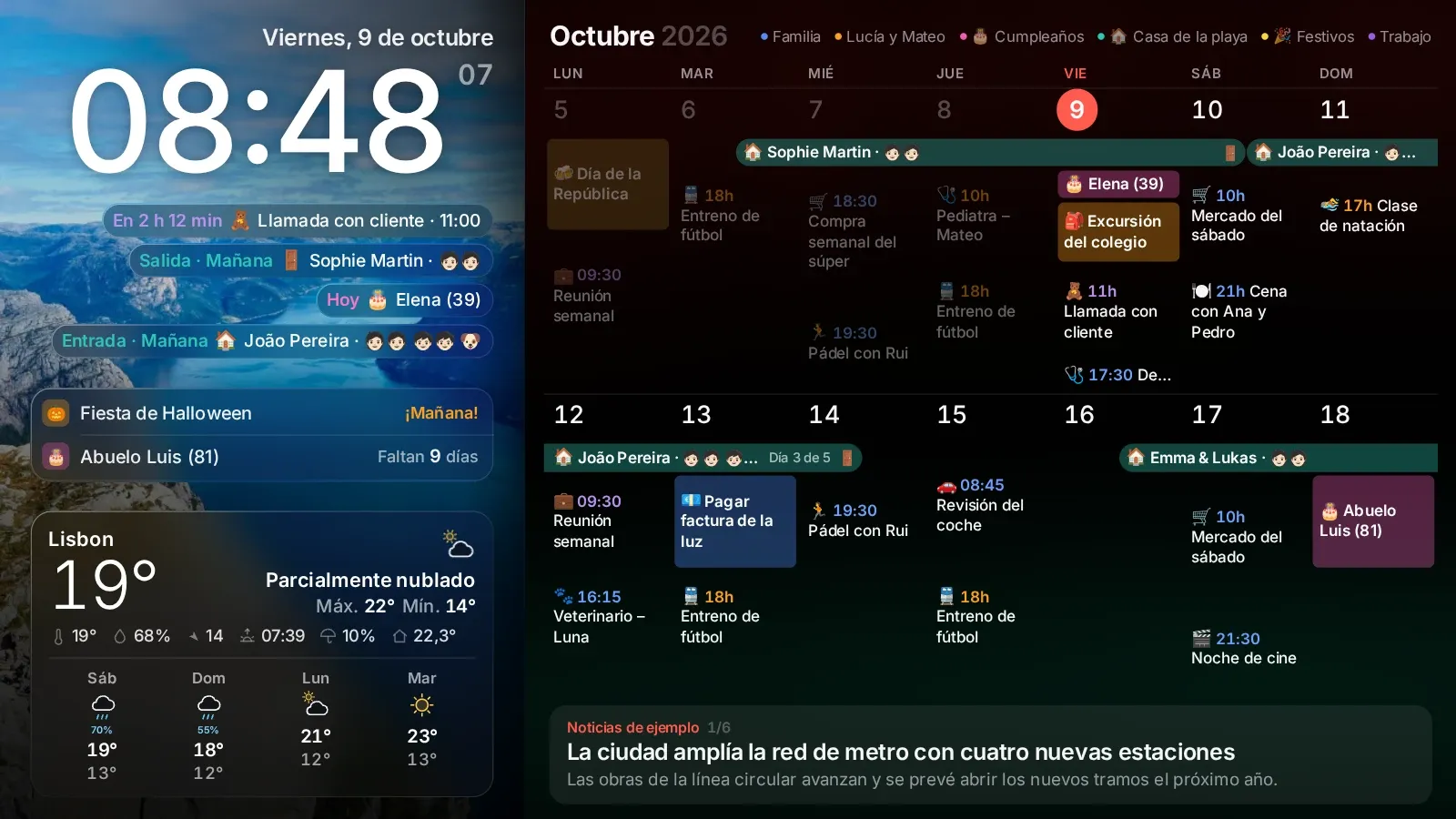
Todos tus calendarios en la vista del mes
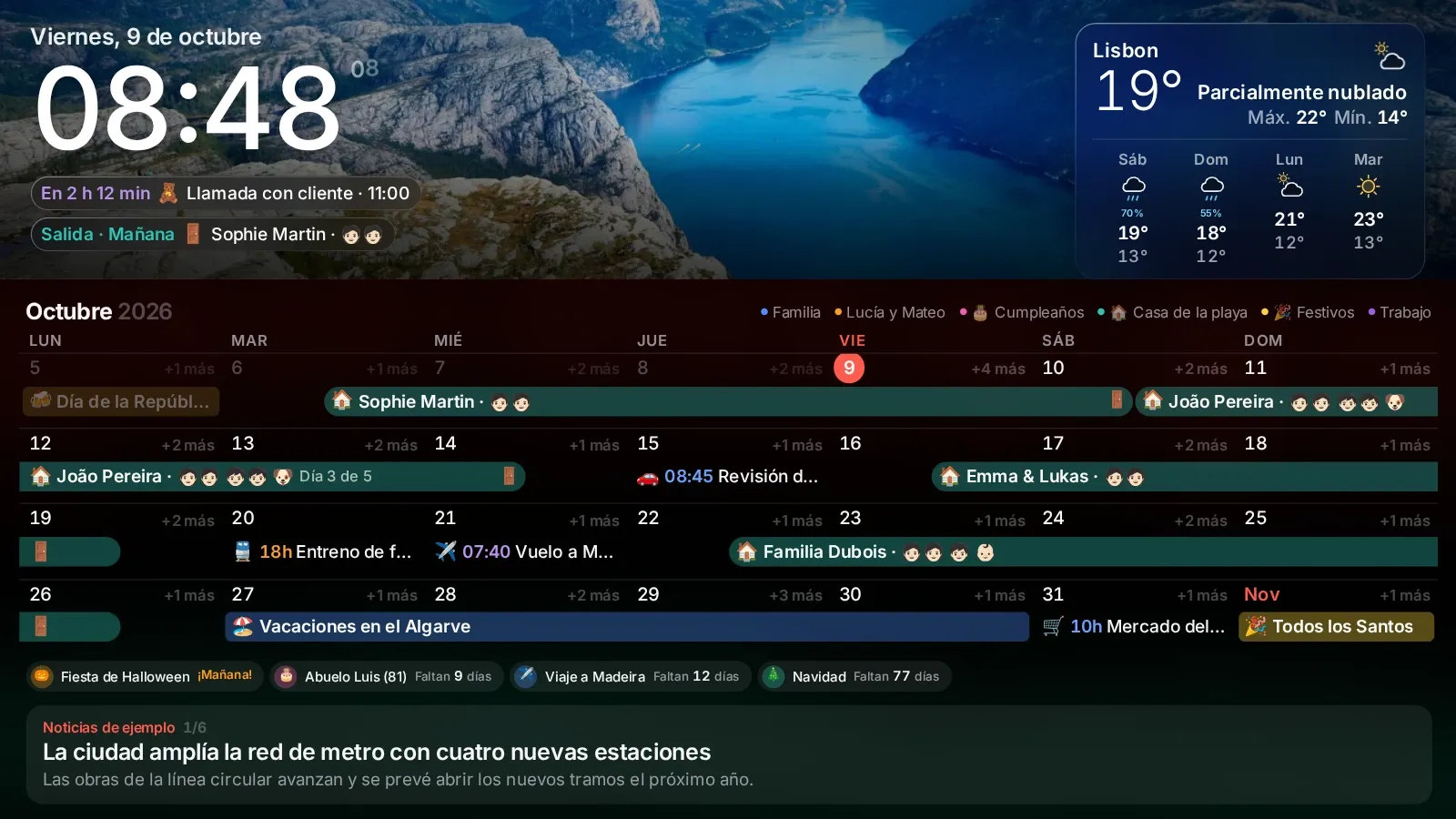
Google Calendar, iCloud, Outlook o cualquier enlace iCal. Cada calendario mantiene su color y cada evento lleva su emoji sin que hagas nada: el fútbol, el dentista, los vuelos, las cenas.

Calendario familiar de pared, de código abierto
Marco reúne el calendario familiar, el tiempo, tus fotos y tu casa en una sola pantalla, en la cocina o en el pasillo. Usa uno de sus diseños o crea el tuyo, con las luces y la calefacción de Home Assistant. Instálalo en tu propio servidor y tus datos se quedan contigo, o deja que lo alojemos nosotros con Marco Cloud.

curl -fsSL https://marcohome.app/install | bashQuién tiene fútbol, cuándo es el dentista, de quién es el cumpleaños del domingo y si hace falta abrigo. Marco lo tiene a la vista en la pared, y nadie tiene que preguntar ni abrir una app.
La pantalla
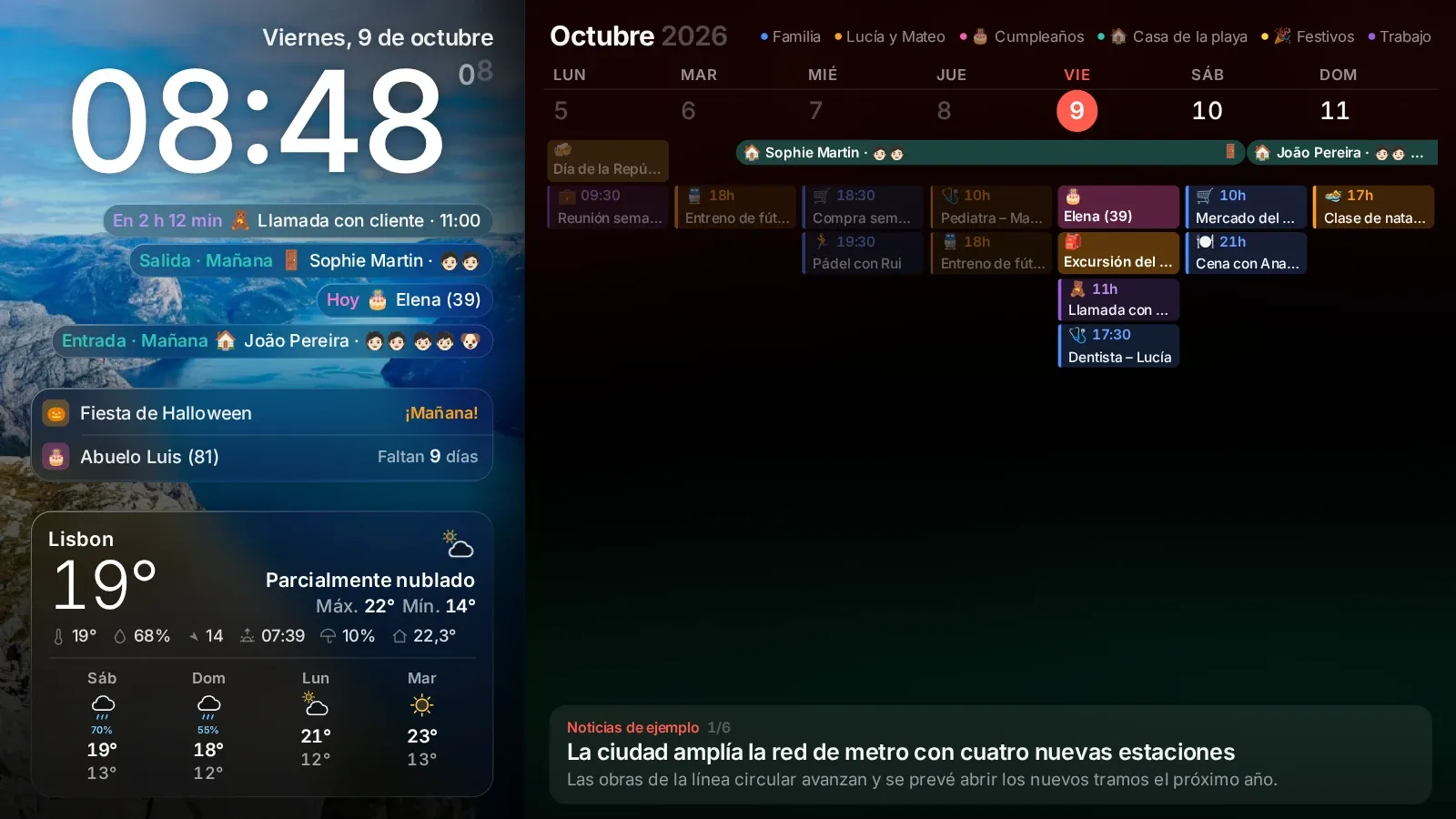
Todo sale de los calendarios y servicios que ya usas. Esto es lo que aparece en la pantalla.
Google Calendar, iCloud, Outlook o cualquier enlace iCal. Cada calendario mantiene su color y cada evento lleva su emoji sin que hagas nada: el fútbol, el dentista, los vuelos, las cenas.
Los calendarios de Airbnb y Booking se ven como barras desde la entrada hasta la salida, con iconos pequeños para los huéspedes. Las llegadas y las salidas también aparecen junto al reloj.

"La lavadora ha terminado." Un aviso a pantalla completa, con sonido, que mandas desde Home Assistant, un script o el móvil. Los recordatorios como "Sacar la basura" pueden repetirse cada martes y viernes.

Una cinta de titulares de cualquier feed RSS o Atom, cuentas atrás para las fechas importantes, una lista de tareas y el mensaje del día.

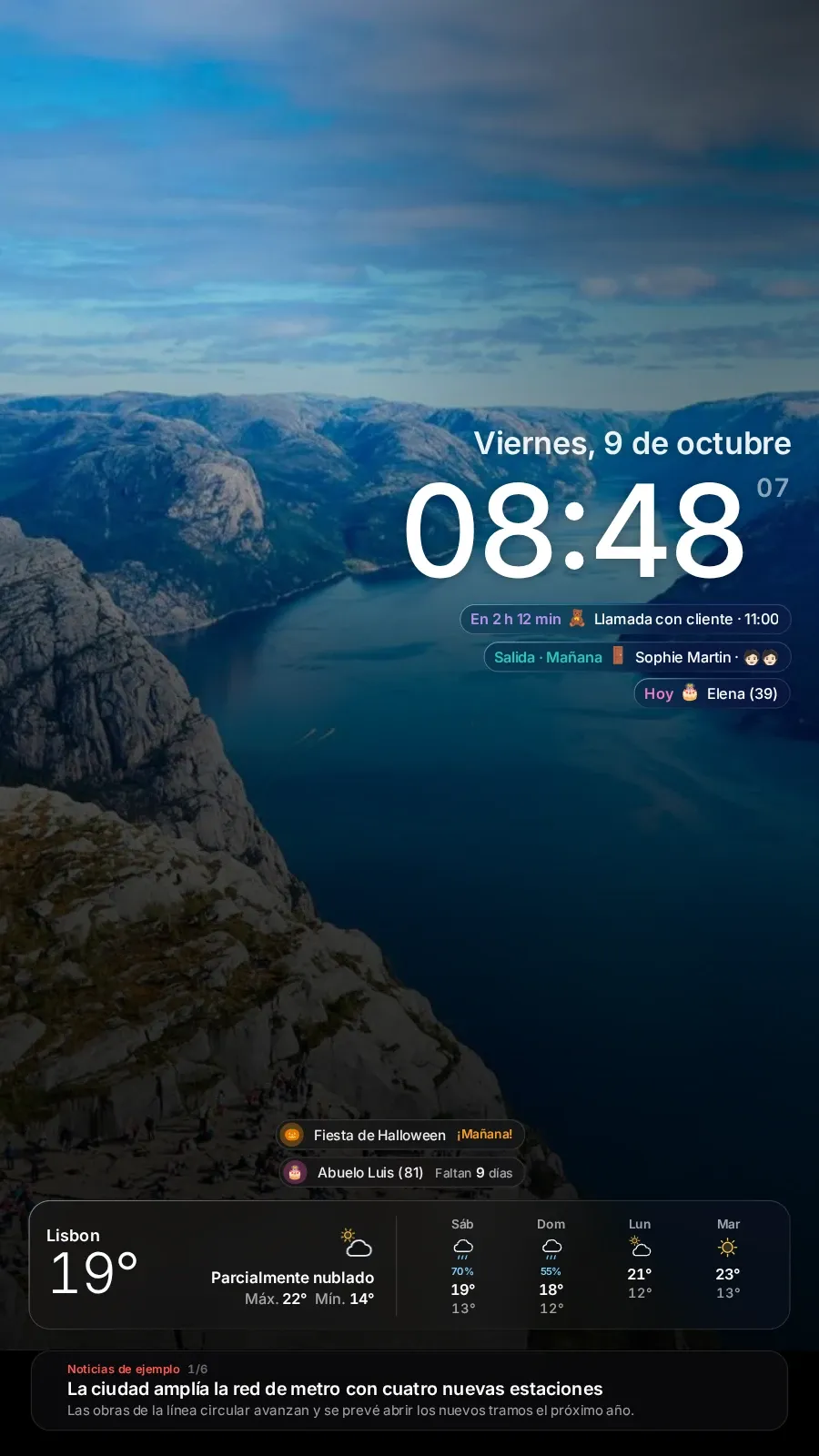
Con Open-Meteo o Home Assistant, la pantalla imita el cielo de fuera: gotas en el cristal, copos de nieve o un sol cálido. La de aquí funciona en directo en tu navegador.
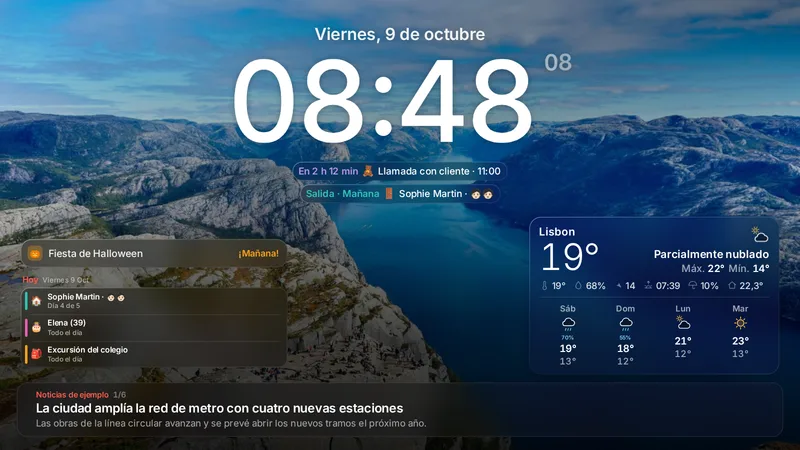
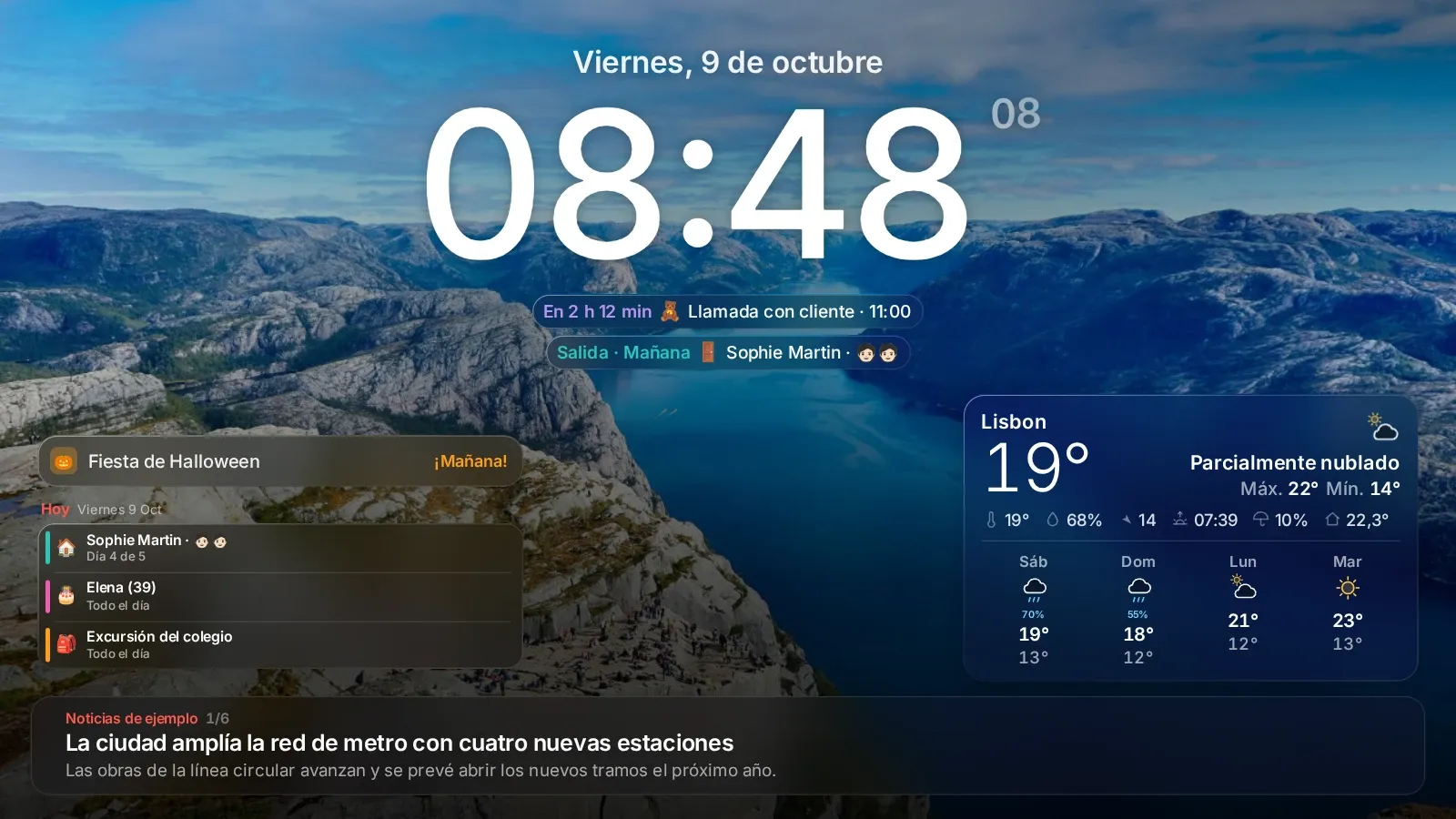
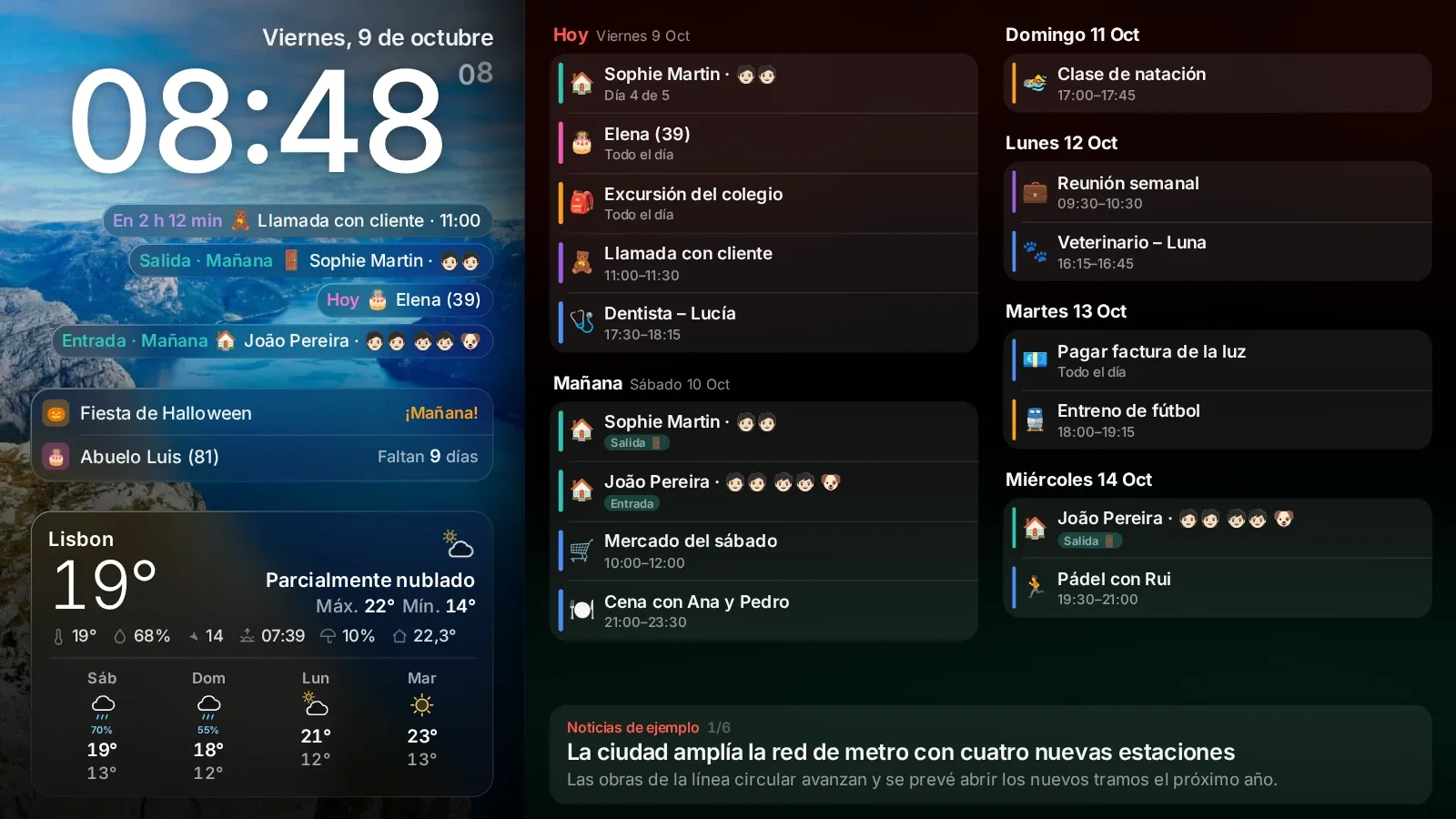
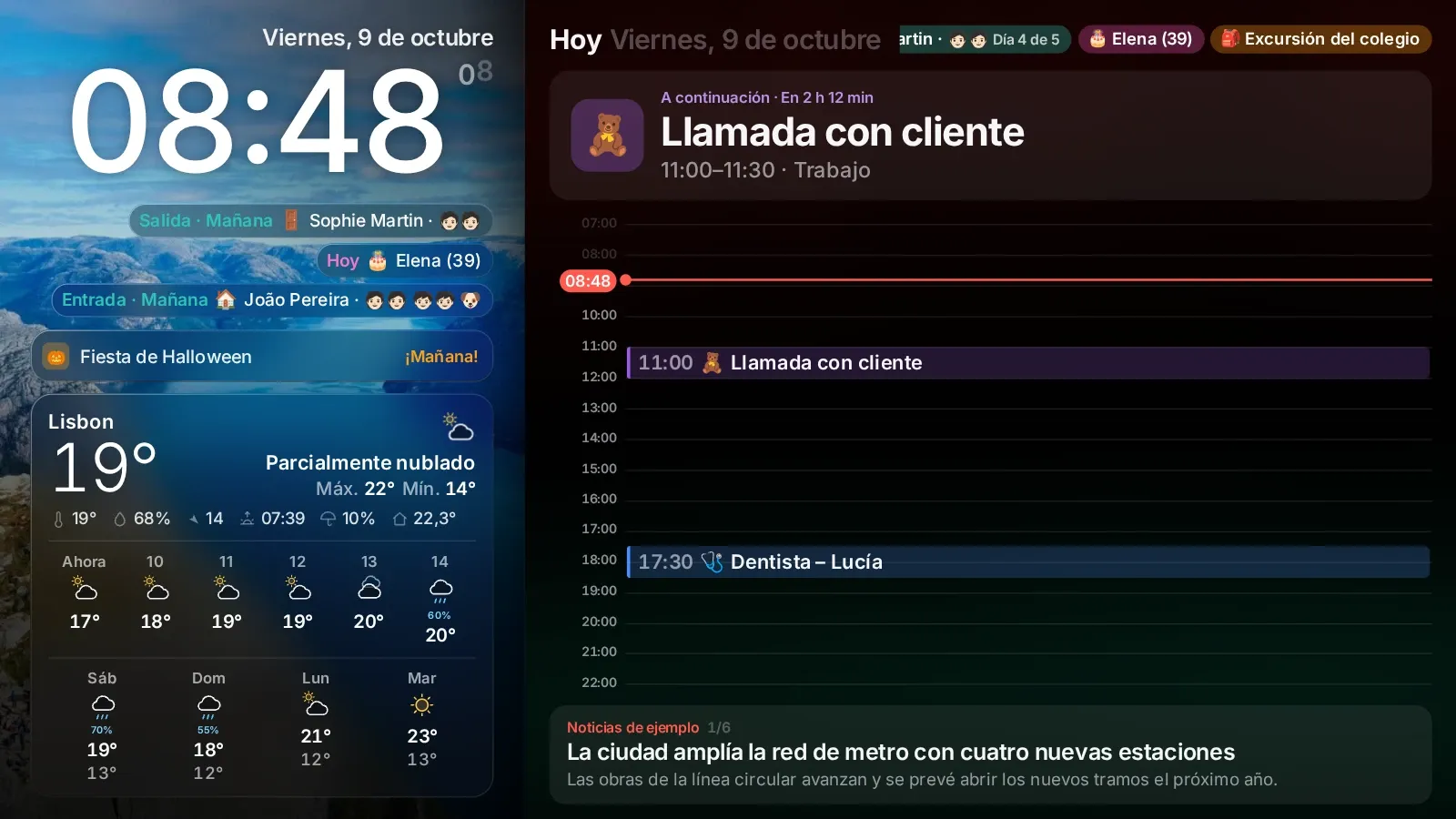
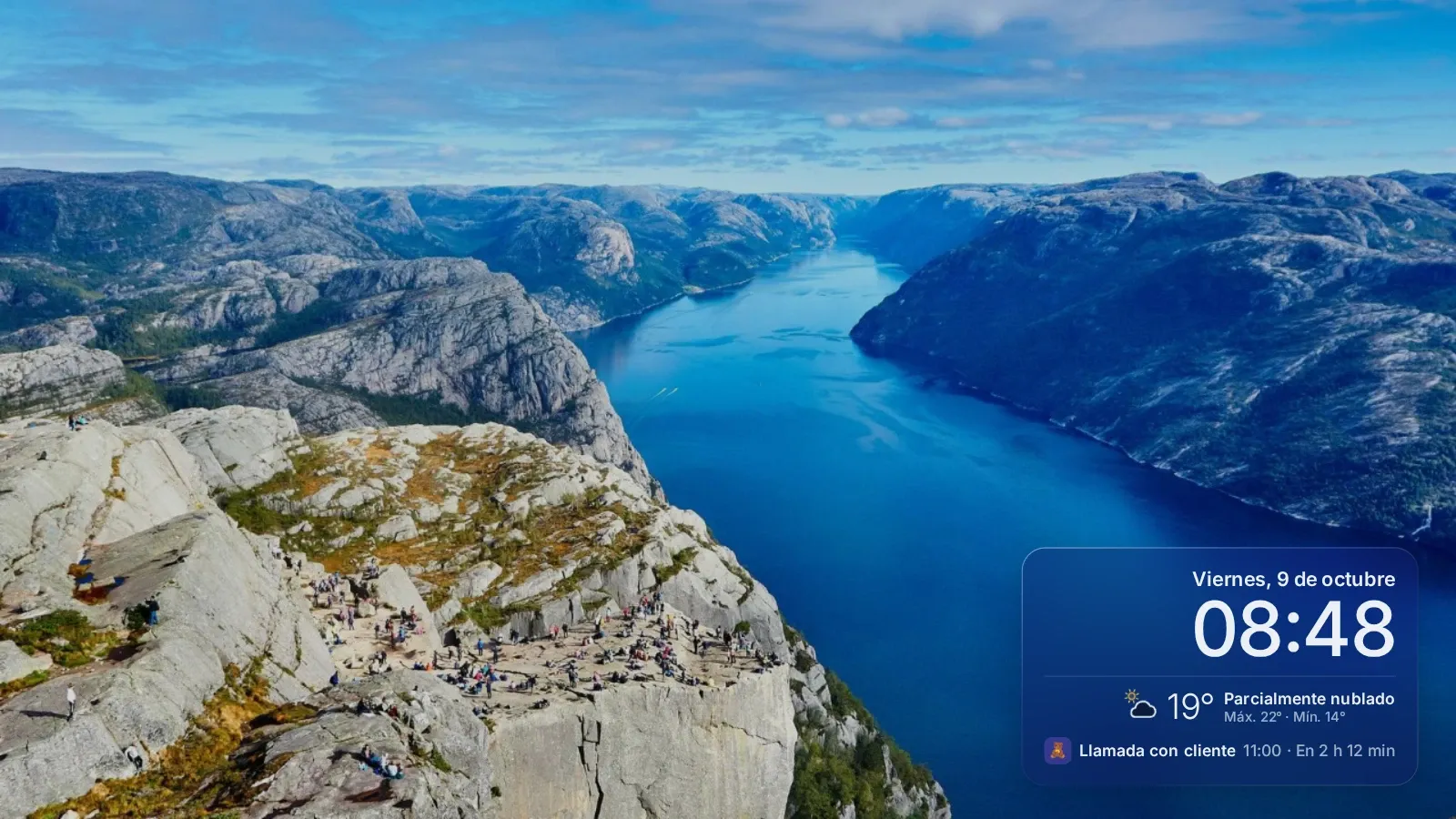
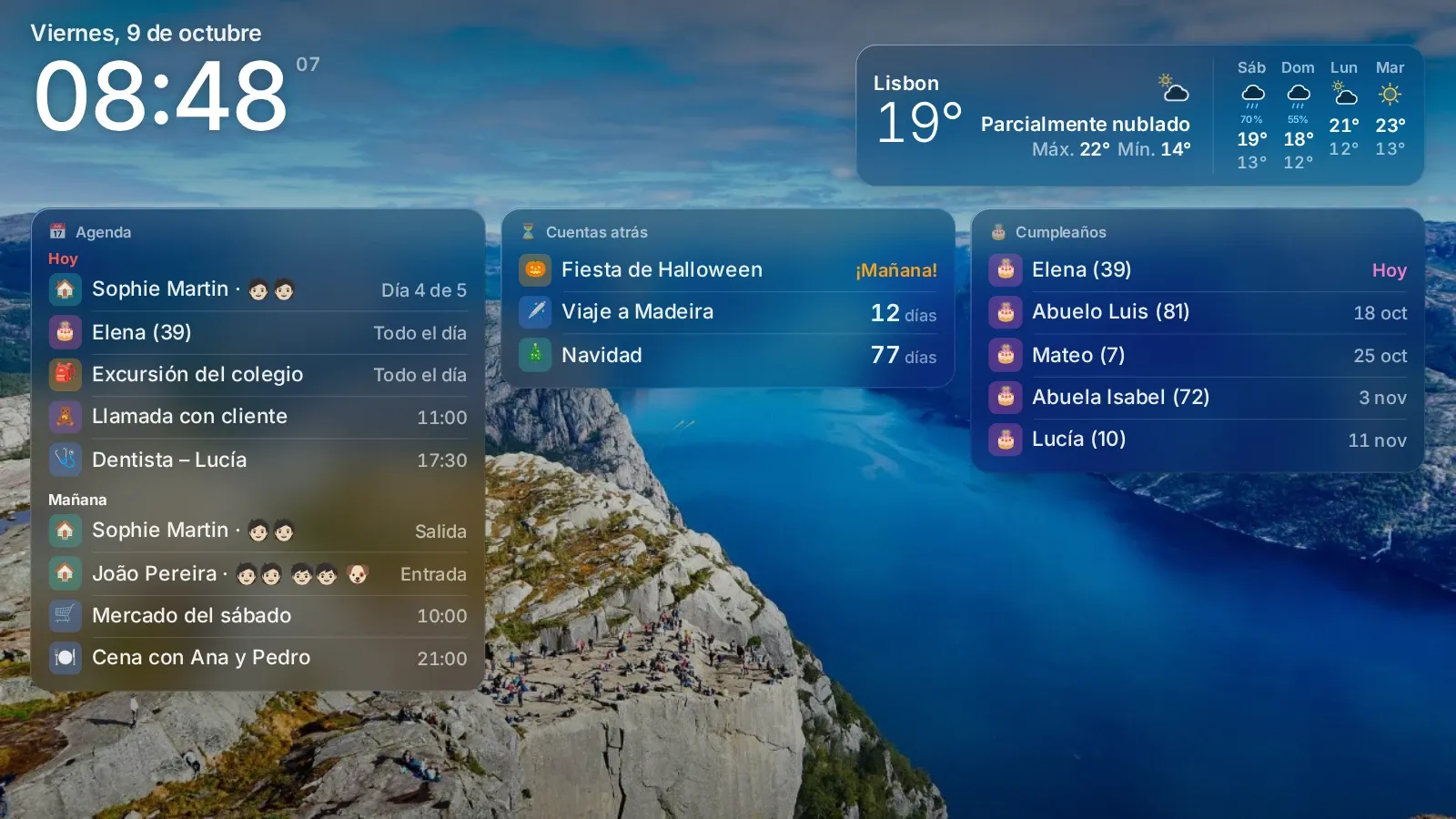
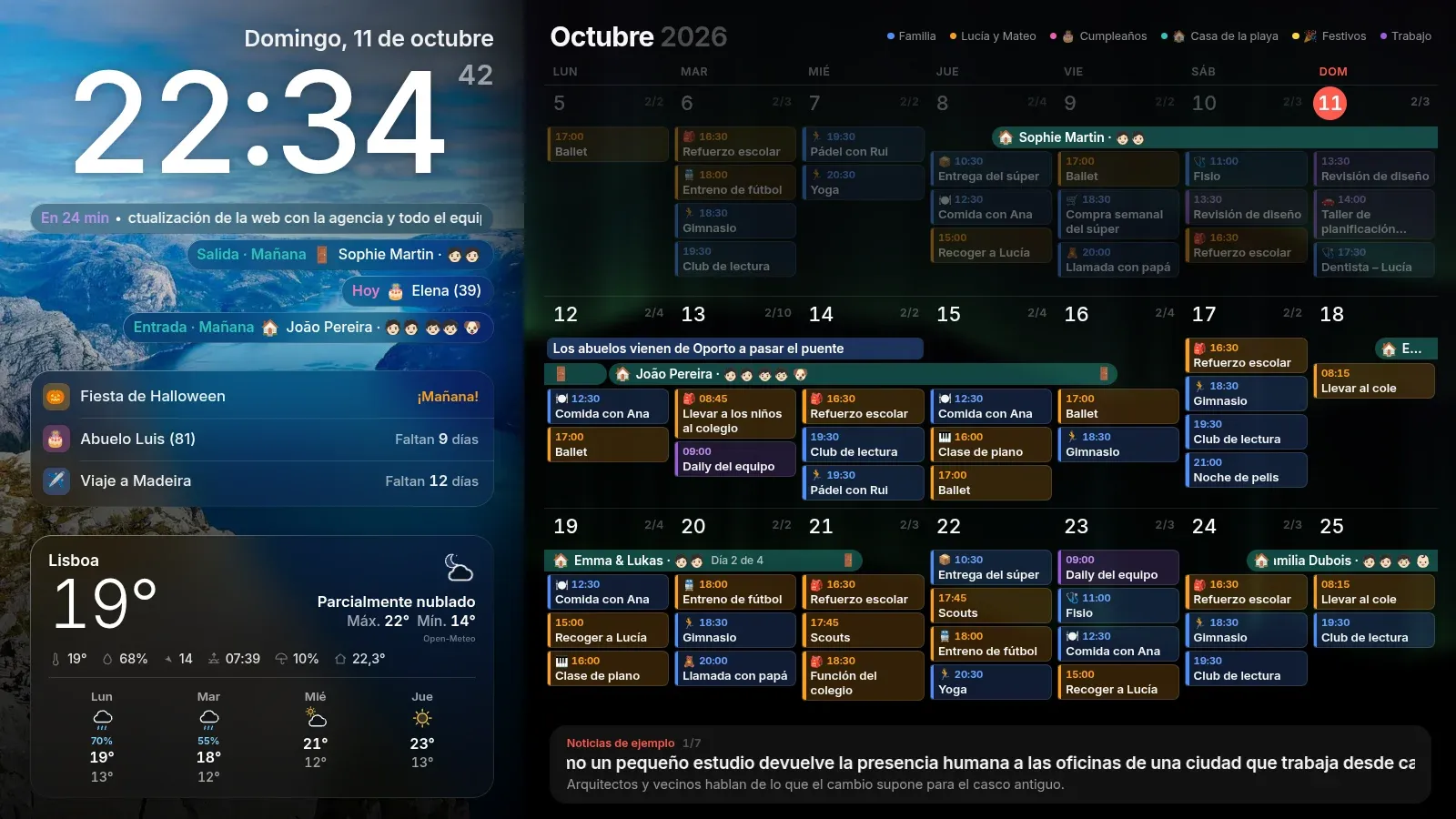
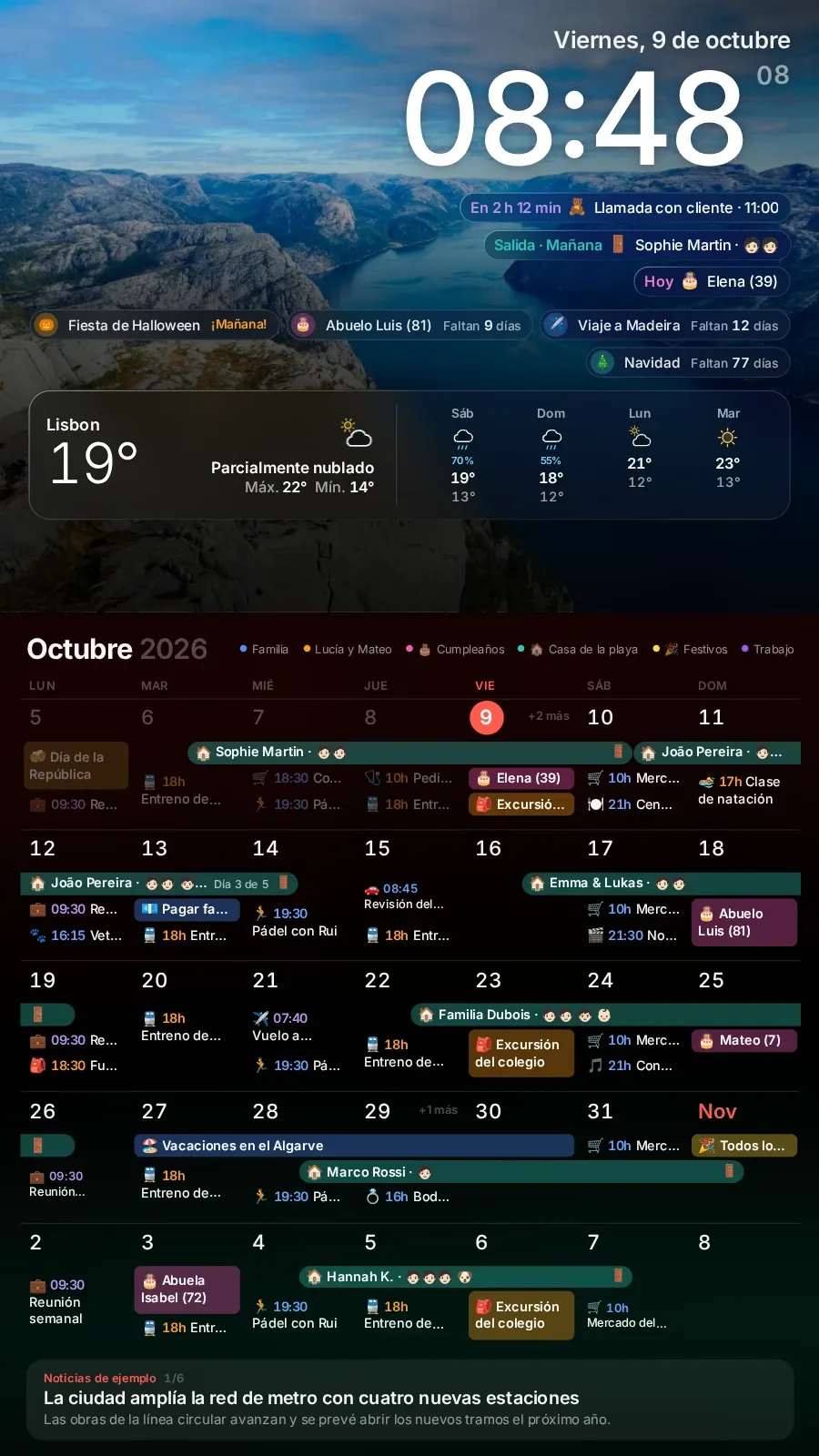
"Hoy: Elena (39)", "En 2 h 12 min: llamada con cliente", "Fiesta de Halloween mañana". Lo importante, al lado del reloj. "Cumpleaños de Ana" en tu calendario sale solo como Ana, junto al 🎂.

El tiempo actual, por horas y a cinco días, con Open-Meteo o con los sensores de tu Home Assistant. Cada pantalla puede seguir su propia ciudad, y una tarjeta puede enseñar varios lugares a la vez. Si llueve fuera, llueve en la pantalla.

Tus propias fotos o fotos de stock. El recorte inteligente evita que el reloj o el tiempo tapen caras y mascotas. Con Fondos especiales salen otras fotos en días como Navidad o un cumpleaños, y el pie de foto puede mostrar el día en que se hizo.

Pon una en el salón y otra en la cocina. Cada pantalla tiene su propio diseño, tema, fotos y calendarios, y desde el móvil puedes recargarlas, identificarlas o bajarles el brillo.

Las pantallas son privadas por defecto. Abre el enlace privado de la pantalla, o escribe en el móvil el código que aparece en una tele nueva. Puedes quitarle el acceso a un dispositivo cuando quieras.

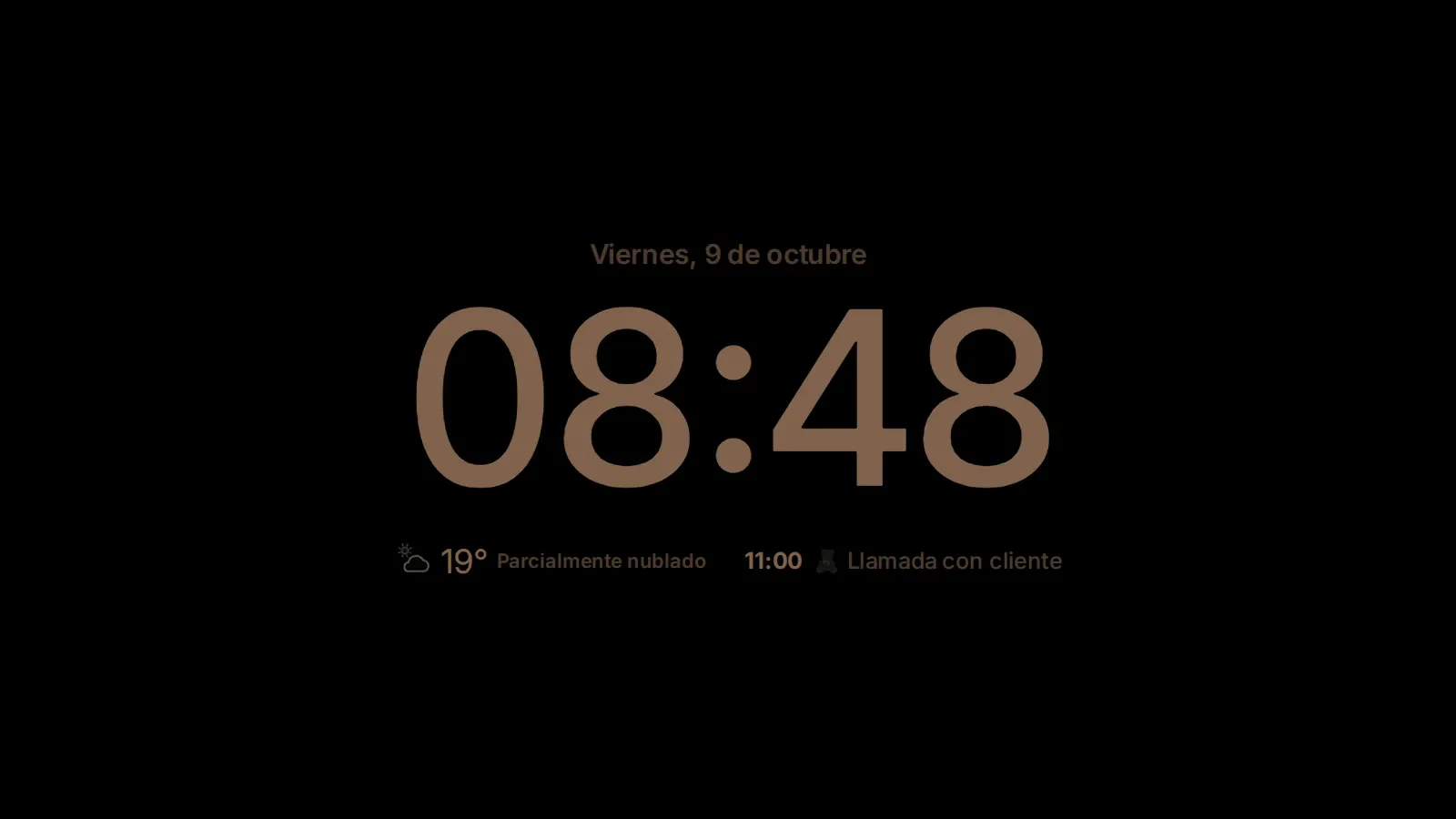
Por la noche la pantalla baja el brillo, se queda en negro o pasa a una vista de mesilla tranquila, con horario o desde el móvil.
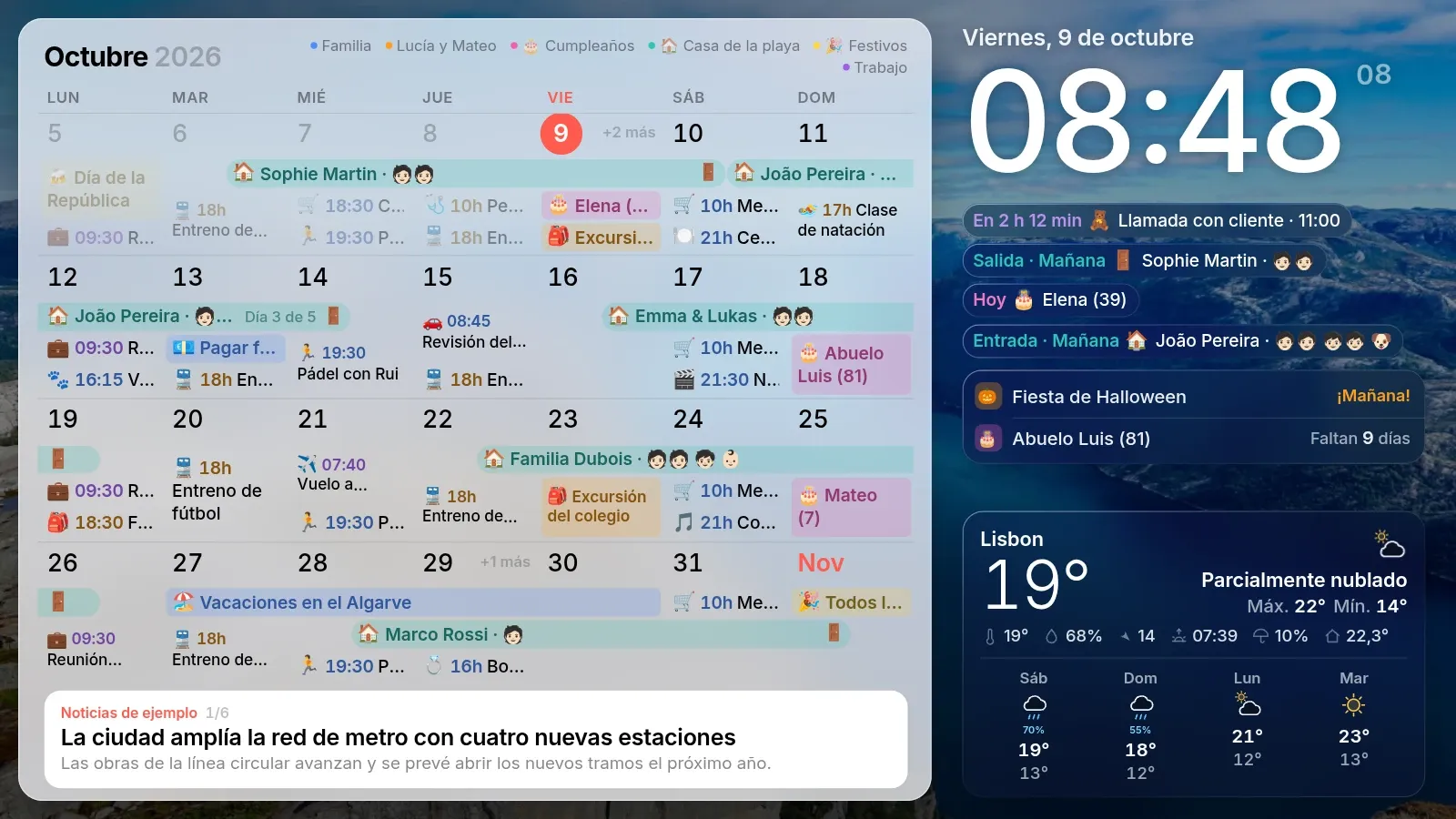
Diez eventos en un día salen en una línea cada uno, y las semanas más llenas tienen más espacio. Los títulos largos se deslizan.
Los eventos como tarjetas con la hora arriba, y tantas semanas como quepan. Pensado para una pantalla en vertical junto a la nevera.
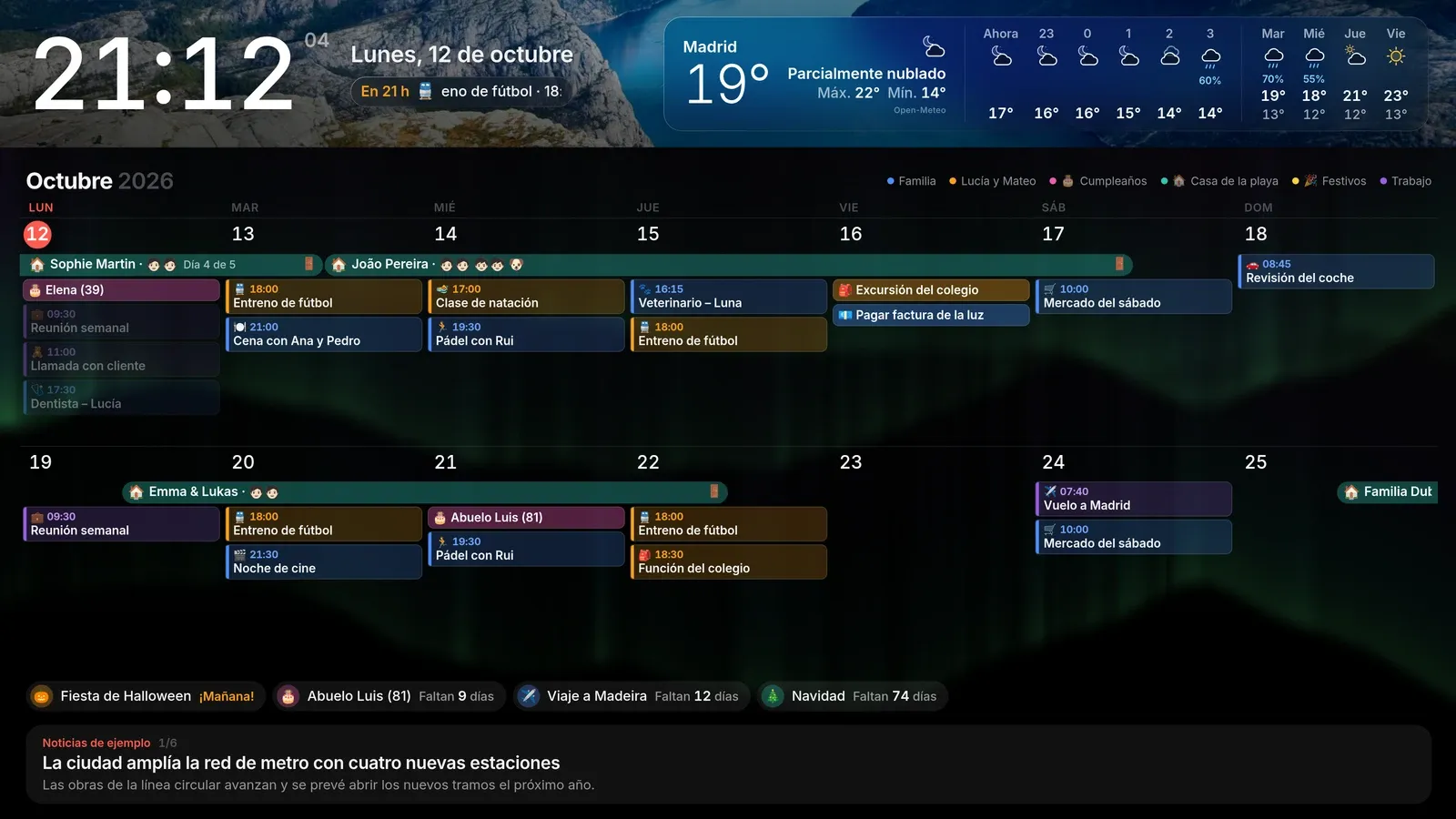
En una pantalla horizontal, la hora y el tiempo van en una franja arriba o abajo, y el mes ocupa todo el ancho.
Va añadiendo días con eventos hasta llenar la pantalla, así el cumpleaños del mes que viene ya aparece.
Imágenes, páginas web de tu propio servidor, el precio de la luz, el cambio de divisas y los tiempos de trayecto, en una esquina, en la columna lateral o a pantalla completa.
Coloca tú cada tarjeta en una cuadrícula fina, con su tamaño y su aspecto, hasta 48 tarjetas por pantalla, y empieza con una plantilla si quieres.
Un mismo hueco que enseña de dos a seis tarjetas por turnos: la previsión de la semana, luego las próximas horas, luego las placas solares.
El tiempo en casa de los abuelos, en la casa de la playa y en el piso de estudiantes, uno al lado del otro, o una pantalla que sigue la ciudad donde está.
Salta a otra pantalla, pausa el carrusel o mira cuánto le queda a la pantalla actual. Deslizando pasas a la siguiente.
Tarjetas de datos con precios y gráficas de criptomonedas, resultados deportivos en directo, una cinta de acciones y el cambio de divisas del Banco Central Europeo.
Uno o varios álbumes de tu propio servidor Immich como fondo o en una tarjeta de fotos. Las fotos verticales salen con un fondo difuminado. Solo en servidores propios.
La canción, el artista y la portada de lo que alguien escucha en Spotify, debajo del reloj o en su propia tarjeta. Si no suena nada, no se ve.
Cuánto se tarda ahora en llegar al colegio o al trabajo en coche, en transporte público, en bici o a pie, con el tráfico de Google Maps. Necesita tu propia clave de Google Maps.
Una tira de luces con un poco de nieve en Navidad, murciélagos en Halloween y confeti en Nochevieja. Apagada hasta que elijas una.
Crea eventos en el panel, con repetición semanal, mensual o anual. Importa los cumpleaños desde un archivo CSV, o desde un archivo de contactos del móvil, de Google Contacts, iCloud u Outlook.
En Días que se muestran, elige de lunes a viernes, el fin de semana o los días que quieras. Los días ocultos no ocupan sitio, así que los demás salen más anchos.
Oculta "No disponible", acorta el nombre de una serie o dale su propio color y emoji, y mira cómo queda en los próximos 14 días.
35 categorías y unas 1.200 palabras clave en inglés, español, portugués, neerlandés, danés, polaco y alemán, y un probador para ver qué emoji le toca a un título.
"Viaje a Madeira en 12 días." Las añades a mano o Marco las saca de tus eventos.
Las tareas pendientes de las listas que elijas salen junto a las que escribes en Marco, con su fecha. Google Tasks necesita tu propio servidor.
Cada aviso suena con una campanilla, para que lo oigas desde otra habitación. Se manda desde el panel en dos toques.
"Sacar la basura" los martes y viernes de 20:00 a 22:00, o una nota suelta para mañana por la mañana.
Cuando llaman, Home Assistant pone la cámara de la puerta a pantalla completa con un timbre, y luego vuelve el calendario.
Los eventos salen solo como "Ocupado" mientras tienes gente en casa. Actívalo 3 horas, con horario o desde Home Assistant.
Lo que guardas llega a la pantalla en un segundo, sin recargar. Si el servidor se cae, la pantalla sigue con los últimos datos.
Luces, calefacción, persianas, cámaras y gráficas en una pantalla Personalizado, y tokens de API para que tus automatizaciones hablen con la pantalla.
Copias automáticas, exportación e importación con vista previa, y un registro de actividad con todos los cambios.
Protege el panel con un código de una app de autenticación, con códigos de recuperación por si pierdes el móvil.
Limitado a 30 fps, se pausa cuando no está a la vista y tiene un modo ligero que quita los efectos 3D en equipos antiguos.
La pantalla y el panel hablan inglés, español, portugués, neerlandés, danés, polaco y alemán.
Un aviso te dice cuándo hay versión nueva. Un clic para actualizar, o marco update desde la terminal.
Dos estilos
Cada pantalla elige su aspecto, y vale para cualquier diseño. Las pantallas nuevas empiezan en Moderno. Puedes cambiarlo en el panel, en Diseño, donde una tercera tarjeta, Niños, parte de Moderno con colores suaves para los tres diseños de la familia, y una cuarta, Personalizado, te deja colocar cada tarjeta a tu gusto.
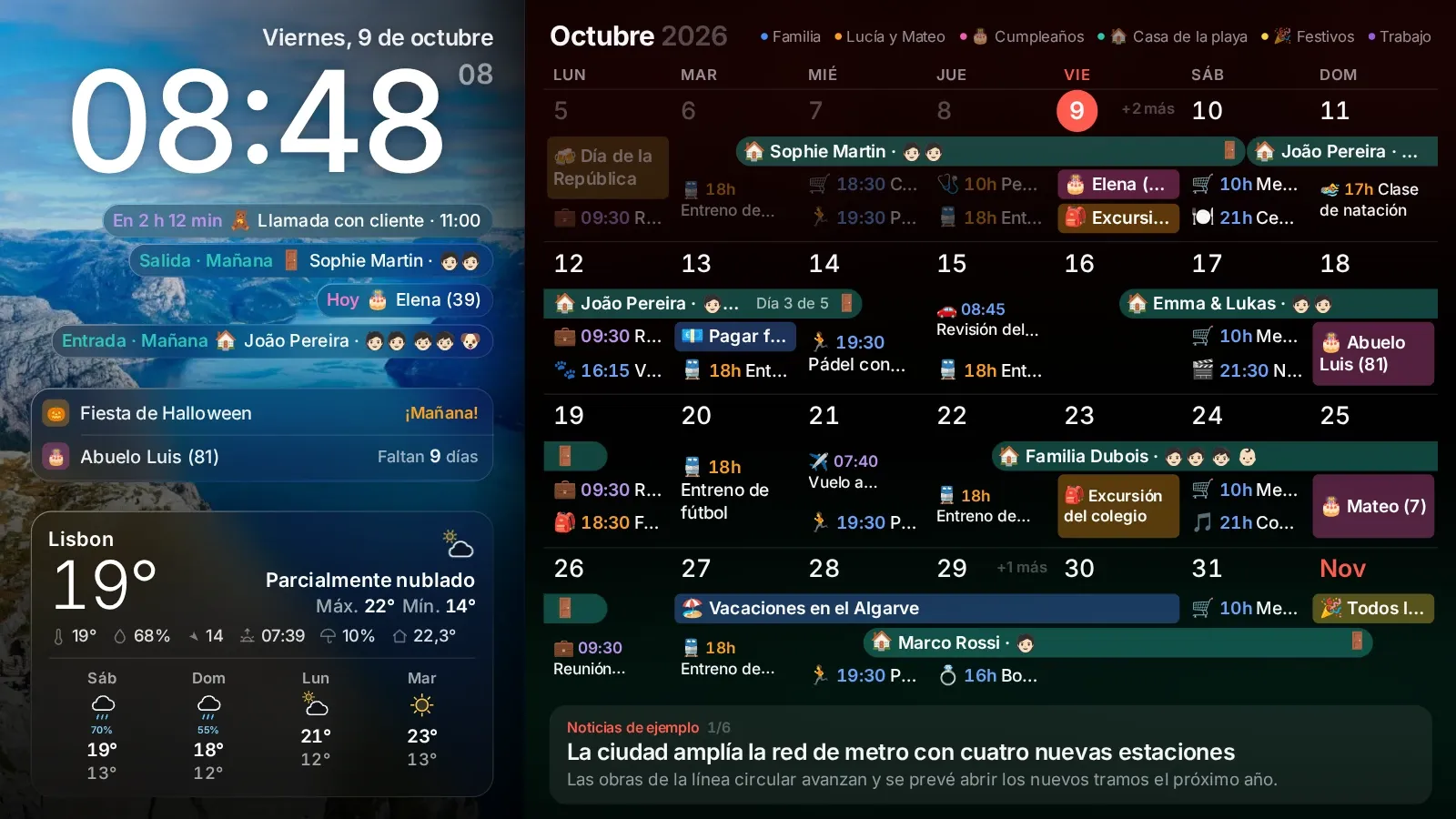
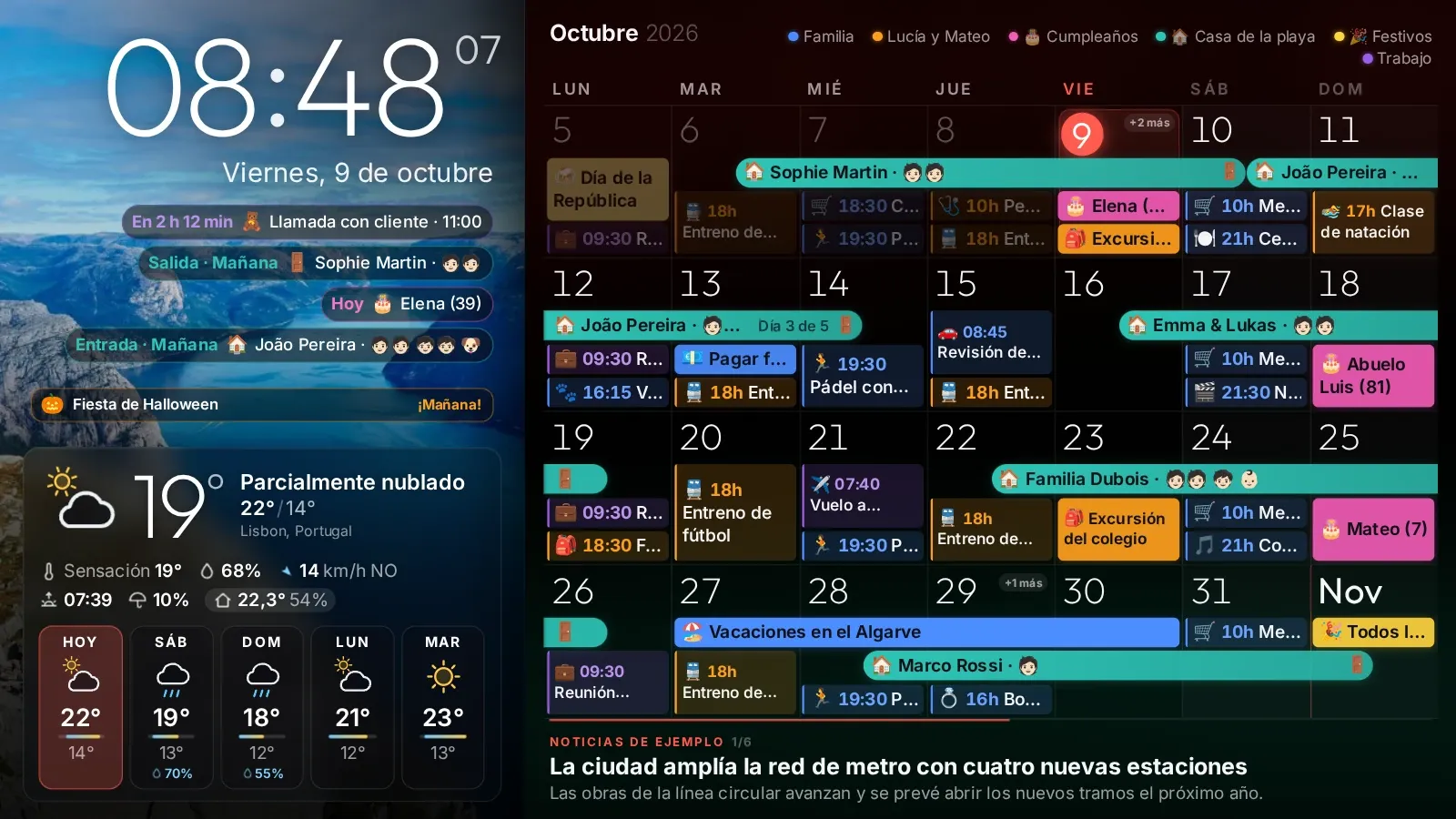
En Moderno, las tarjetas son de cristal y tú decides cómo se ve.
Diseños
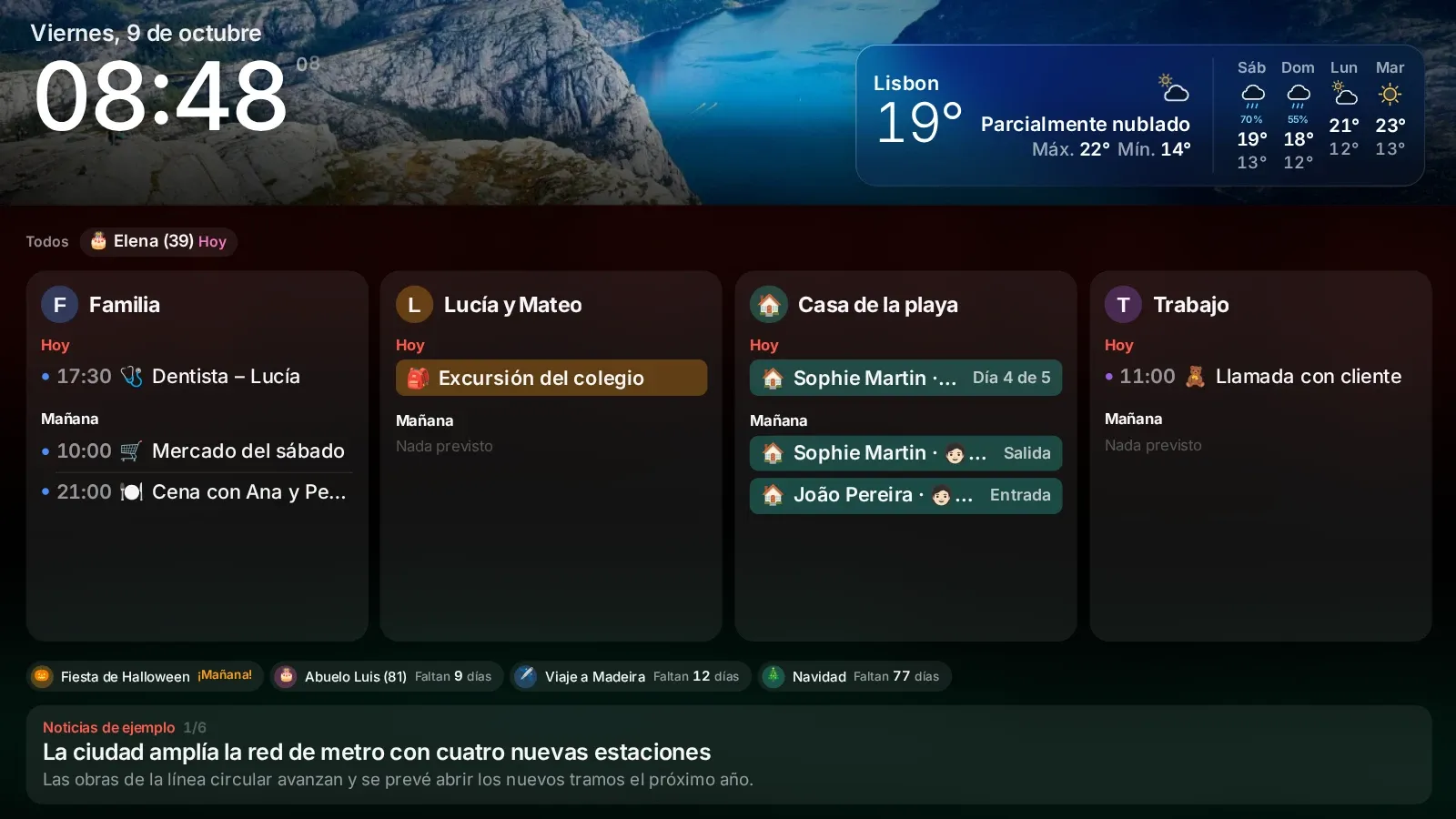
Dieciséis diseños: doce para el calendario de la familia, desde el mes completo hasta un reloj tenue para el dormitorio, tres en el estilo Niños para rutinas y comidas, y uno que deja toda la pantalla a un widget. Todos funcionan en horizontal o en vertical, con tema oscuro o claro, y el calendario puede pasar a vista semanal.
Familia
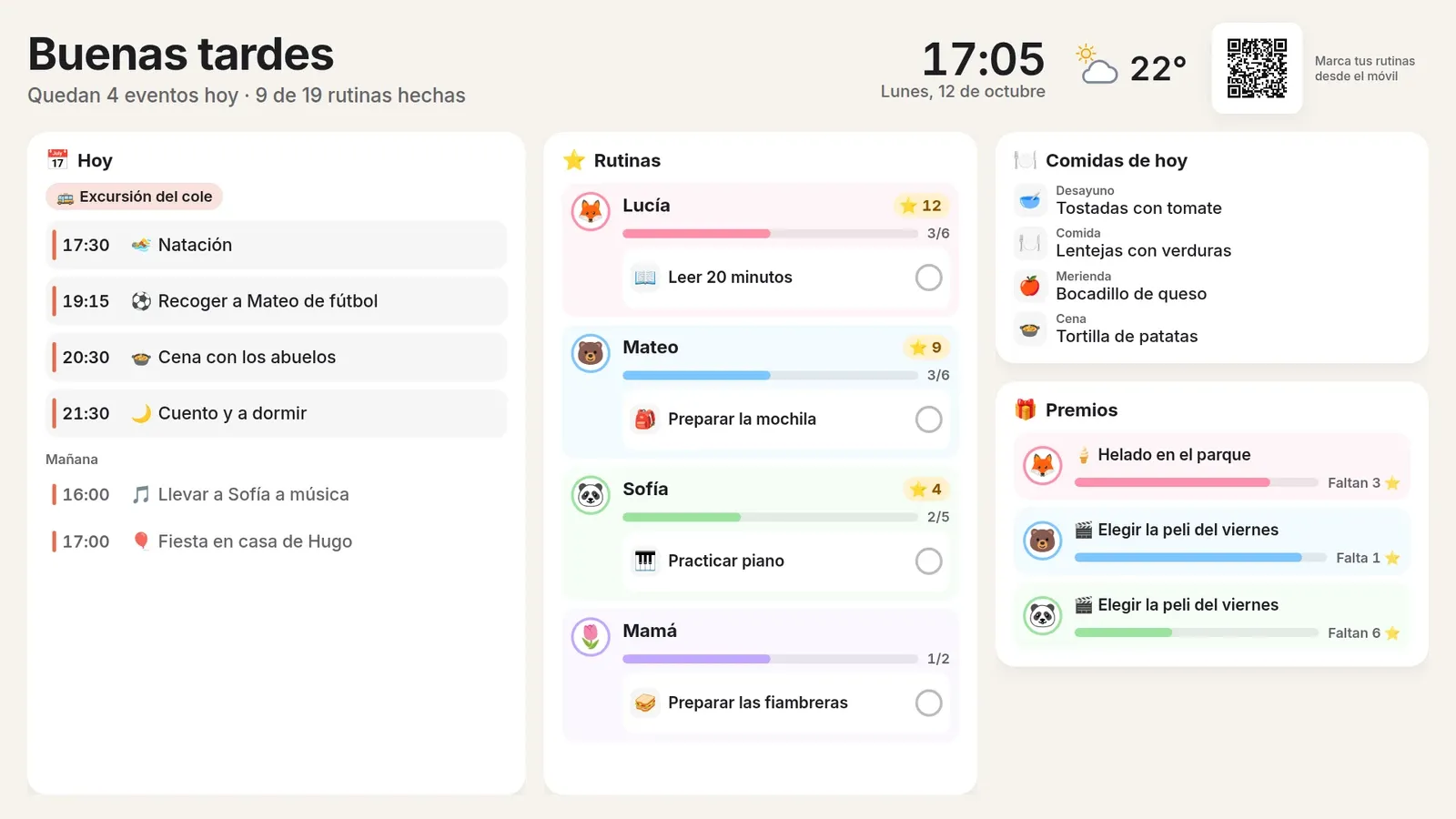
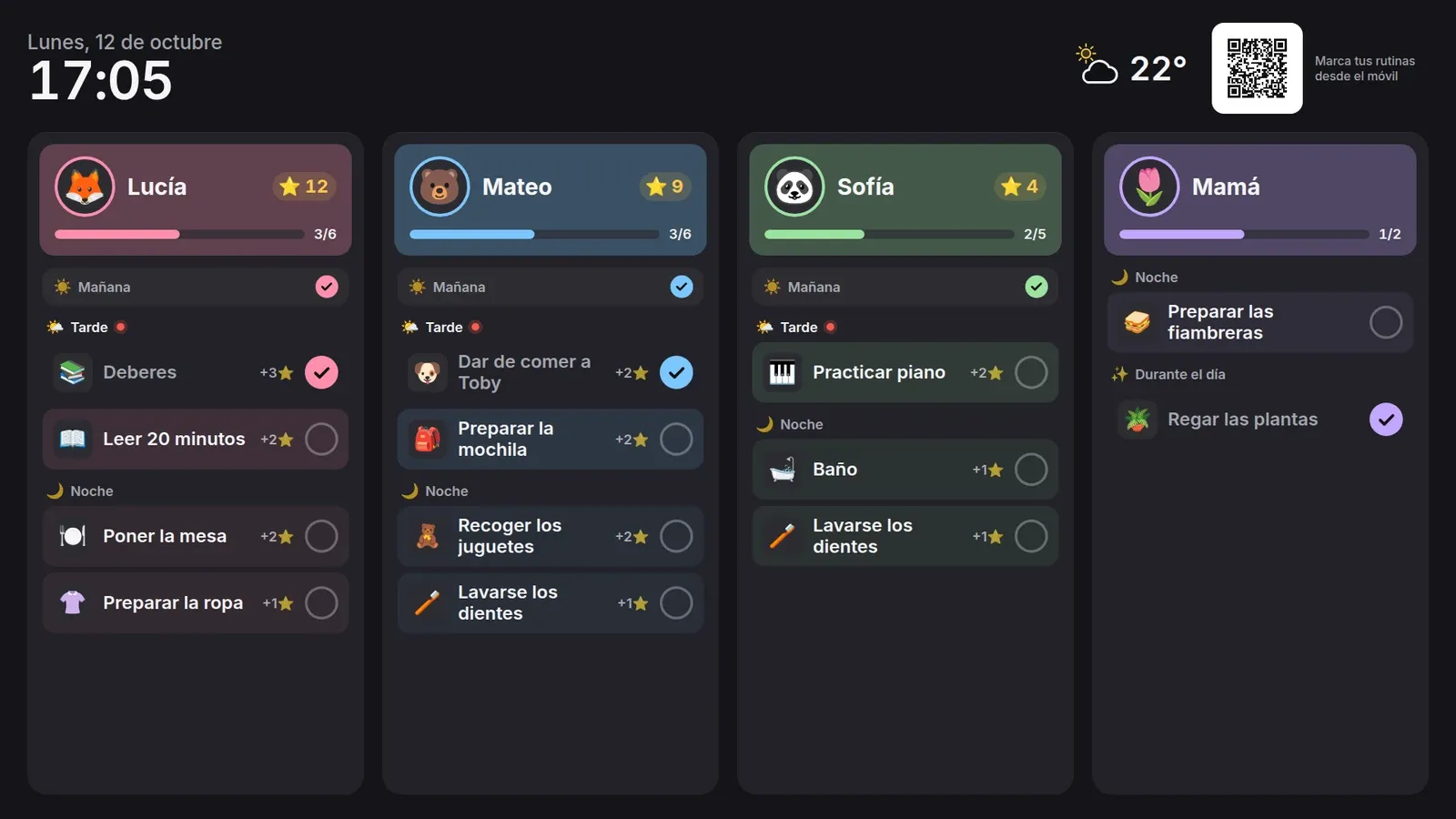
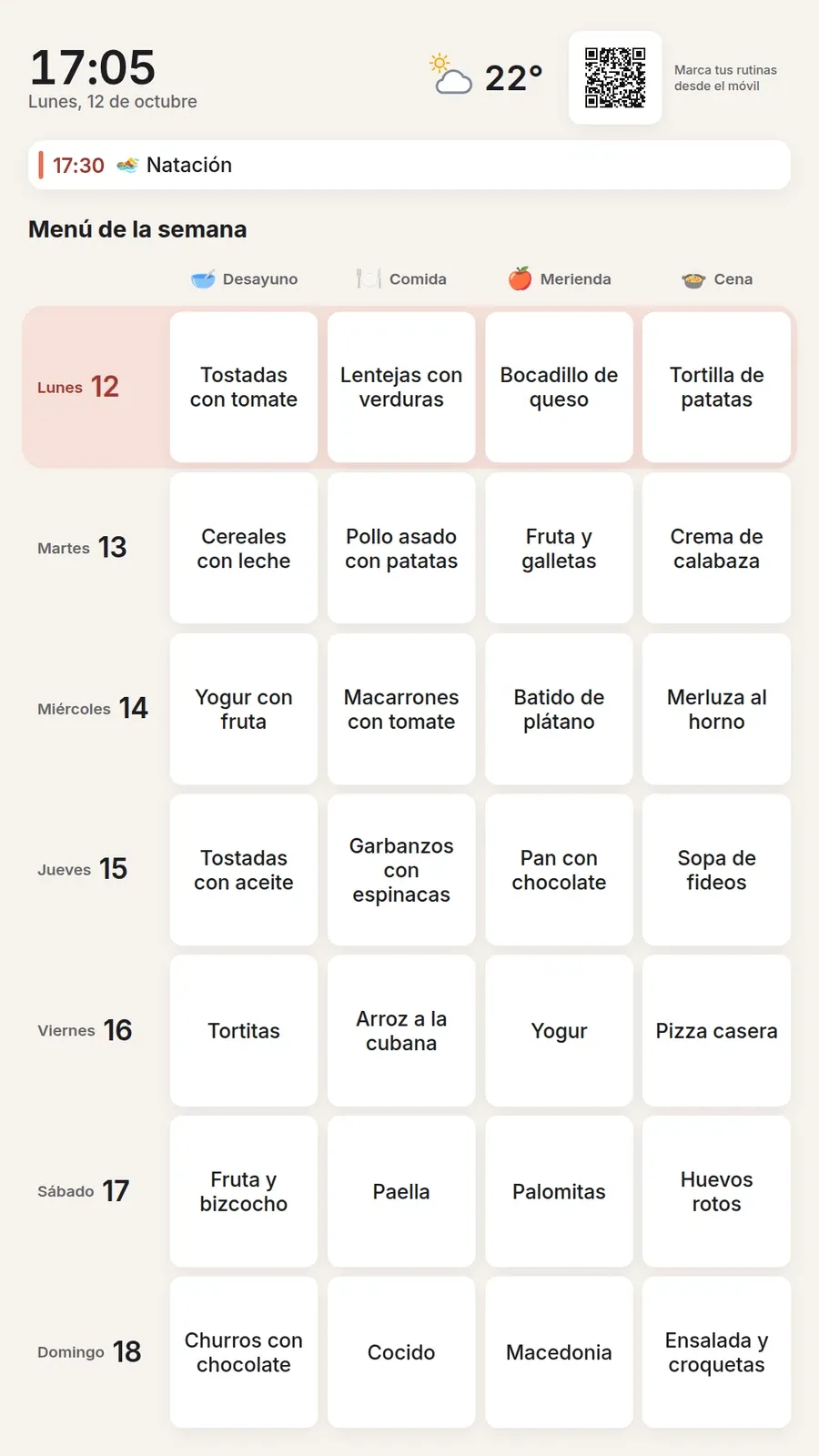
Añade hasta seis personas, dales a los niños sus rutinas de mañana, tarde y noche, y deja que ganen estrellas para los premios que tú elijas. El menú de la semana va al lado, así nadie pregunta qué hay de cena.
El diseño Familia reúne los eventos de hoy, las rutinas de cada uno, las comidas del día y los premios en una sola pantalla, con un saludo arriba.

En una pantalla táctil, los niños marcan la rutina en la propia tele y su contador de estrellas sube al momento. El toque se activa para cada pantalla en el panel.

Planifica desayuno, comida, merienda y cena de cada día, o usa una semana de plantilla que se repite. Hoy va resaltado, con lo próximo de la agenda arriba.

Escanea el código QR de la pantalla para abrir la página privada de tu familia, un solo enlace para toda la casa. Cada niño ve primero las rutinas de ese momento, con botones grandes y sus estrellas.

"Elegir la peli del viernes" por 10 estrellas. Los niños ven cuántas les faltan. Lo canjean desde el móvil si tú lo permites, o lo canjeas tú en el panel.

Familia y Menús tienen su propia página en el panel. Los diseños para niños están en la tarjeta de estilo Niños, en Diseño.
Más que el calendario
Pon en la pared algo más que el calendario. Añade el precio de la luz de tu zona, el cambio de divisas, una imagen o una página web de tu propio servidor, y colócalo en una esquina, en la columna lateral o en una pantalla para él solo.
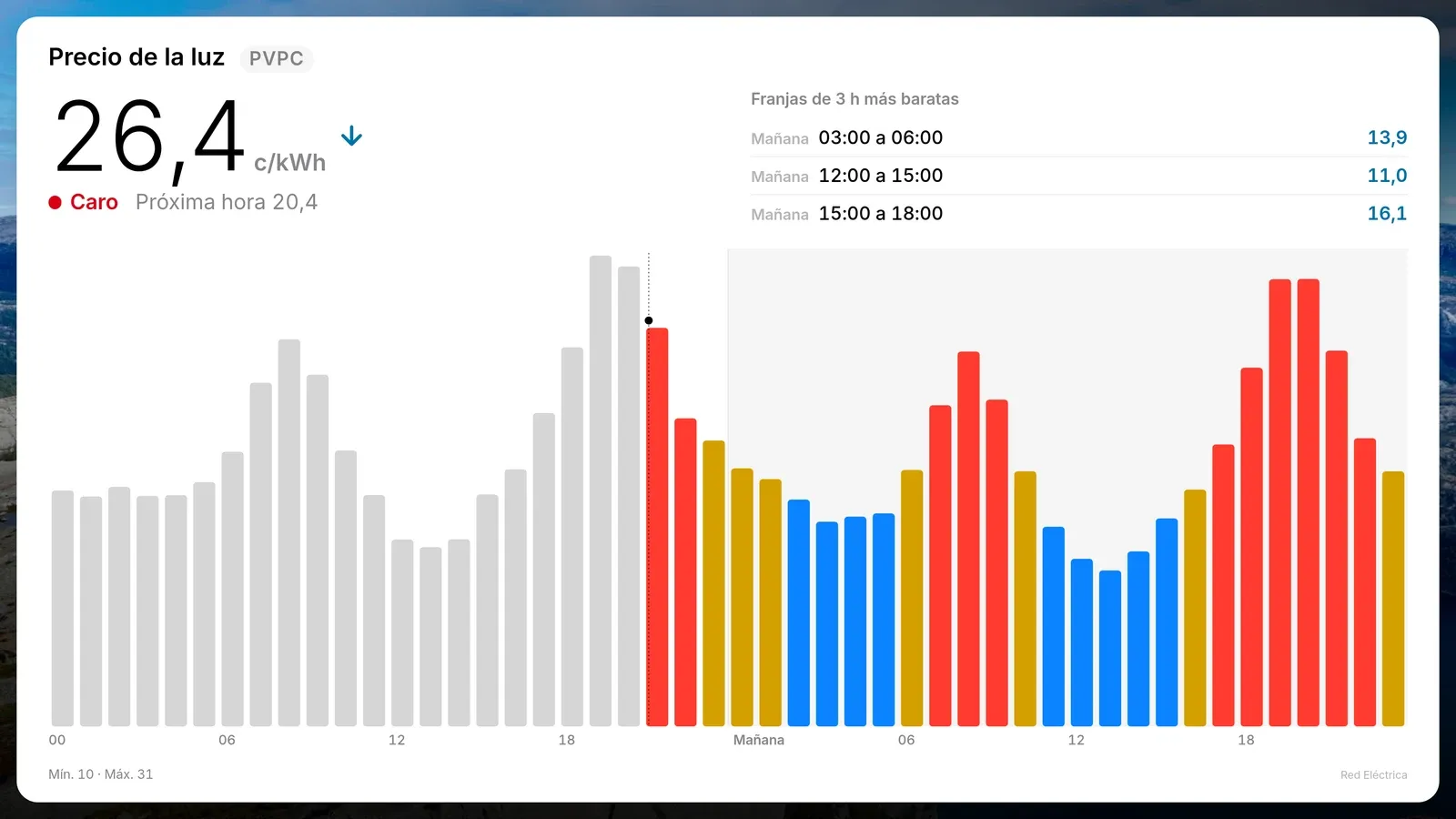
Los precios de hoy en barras de barato a caro, con los de mañana en cuanto se publican, y las franjas más baratas que quedan. Tus peajes e IVA se suman encima, así que el número es lo que pagas por kWh.

Una foto de la cámara, una gráfica o un cartel. Marco la recarga cada pocos segundos o una vez al día, y deja la última buena si una recarga falla.

La vista Próximas 24 h muestra el precio de ahora con su nivel, el más bajo, la media y el más alto, y una barra por cada hora que viene, las que quepan. En una esquina pequeña, solo el precio de ahora.

Un panel de Home Assistant o cualquier página de tu red, en un marco aislado. En servidores propios.

Los widgets tienen su propia página en el panel. Cada pantalla elige dónde van, en Diseño.
Pantallas personalizadas
Personalizado es un cuarto diseño junto a Moderno, Clásico y Niños. Arrastra tarjetas a una cuadrícula, hazlas tan anchas o tan altas como quieras, dale a cada una su aspecto, y empieza desde cero, desde una plantilla o desde el diseño que ya tiene la pantalla.
Elige una tarjeta de la lista y suéltala en la pantalla. Se ajusta a la cuadrícula y nunca cae encima de otra. Lo que ves en el editor es la pantalla de verdad, con tus eventos y tus fotos.

Arrastra una esquina y la tarjeta crece o encoge celda a celda, desde un cuadrito hasta la pantalla entera. Aquí el mes ocupa casi toda la pared mientras el tiempo de la semana baja por un lado.

Casi todas las tarjetas tienen un aspecto compacto para un hueco diminuto: una luz o un sensor caben en una línea y la previsión en una tira. Hasta 48 tarjetas por pantalla, y la densidad Compacta las junta más. Aquí una tarjeta rotativa va turnando el tiempo de ahora, la semana y los próximos días.

Cristal, sólida o sin tarjeta, con tu color, tus esquinas, un título y el tamaño de letra. Detrás, tus fotos, el cielo animado o un color liso.

Rutinas, tareas, estrellas, premios, los menús de la semana y los próximos cumpleaños, cada uno en su tarjeta. En una pantalla táctil se marcan igual que en los diseños de Niños.

Cocina, Bento, Cinemático, Dormitorio y más, y una por cada diseño de siempre y por los de Niños. O copia lo que muestra ahora la pantalla y cambia lo que quieras.

Una pantalla en vertical tiene su propia disposición: el reloj y el tiempo arriba, y después las comidas de hoy, la lista de la compra, los eventos del día y las luces de la cocina.

Con el tema claro y un fondo liso, una pantalla Personalizado se lee bien junto a una ventana: la semana, la lista de pendientes, la calefacción y las luces del despacho.

En una tableta o una tele táctil, unos botones saltan a otra pantalla de la casa, pausan el carrusel o vuelven al inicio. Una barra enseña cuánto le queda a la pantalla actual, y deslizando pasas a la siguiente.

Abre el editor desde Diseño en el panel, en el ordenador, una tableta o el móvil.
Home Assistant
Pon luces, calefacción, persianas, sensores, cámaras y gráficas junto al calendario. Marco habla con Home Assistant desde tu propio servidor, y cada pantalla recibe solo lo que muestra.
La calefacción con su rueda, luces de cualquier color, una persiana que dejas a media altura, una cámara, sensores de movimiento y de puerta, un altavoz con su portada, la humedad, la energía de hoy y una gráfica de las últimas 24 horas, con un título para cada habitación.

Las tarjetas de Home Assistant funcionan con Marco en tu servidor, dentro de tu red.
Tarjetas de datos
Sigue unas cuantas monedas, a tu equipo, las acciones que te interesan o el cambio de una divisa, en tarjetas que caben junto al calendario.
El precio de las criptomonedas con una gráfica del día, la semana o el mes, los resultados en directo y los próximos partidos de tus equipos o ligas, y una cinta de acciones y fondos. En verde si suben y en rojo si bajan.

Las pantallas nunca llaman a las fuentes. Marco pregunta como mucho una vez por minuto y comparte la respuesta con todas las pantallas, en casa y en Marco Cloud.
Carruseles
Pon unas cuantas pantallas en bucle: el calendario, la casa por la tarde, la familia por la mañana y una foto tranquila entre medias. Cada una se queda el tiempo que elijas, y todas las teles del carrusel cambian a la vez.
Fundido, deslizar, zoom suave, disolución de tinta o barrido diagonal, rápido o lento, o uno distinto cada vez. Aquí se turnan cinco pantallas de ejemplo.


Crea un carrusel en el panel, añade pantallas como pasos y apunta cualquier tele a él.
Demo interactiva
Es la misma pantalla que instalas en casa, en directo en tu navegador y con datos de ejemplo. Ponla en vertical o cambia entre Moderno, Clásico y Personalizado para ver cómo queda.


Dos formas de usarlo
Es la misma app en los dos casos. Tú decides dónde la tienes.
Una Raspberry Pi, un NAS, un mini PC o cualquier equipo Linux en casa. Se instala con un comando y todo se queda en ese equipo.
Lo alojamos nosotros en app.marcohome.app, todo en Cloudflare (Workers, D1 y R2) y con tus datos guardados en la UE. Usa el mismo panel que la versión autoalojada y tendrás tu primera pantalla lista en unos minutos.
Marco Cloud
Marco Cloud es la misma app, pero la alojamos nosotros, y se gestiona con el mismo panel que la versión autoalojada. Creas una cuenta, añades tus calendarios y abres el enlace privado en cualquier tele, tablet o móvil antiguo, o vinculas una tele con un código. Todo funciona sobre la infraestructura de Cloudflare: Workers, D1 y R2.
Empieza en unos minutos
Crear mi cuenta gratisYa tengo cuentaGratis para familias, sin planes de pago. Podemos cambiar o cerrar el servicio, siempre avisando con antelación. Los detalles están en los términos.
Instalar
Marco funciona en Raspberry Pi OS, Debian, Ubuntu o Docker. Elige la opción que mejor encaje con tu equipo.
Ejecútalo en el equipo donde vaya a funcionar Marco. Te preguntará qué papel tendrá ese equipo:
curl -fsSL https://marcohome.app/install | bashDescarga la última versión publicada (o la compila desde el código fuente si aún no hay ninguna), crea un servicio del sistema y muestra un código QR para terminar la configuración desde el móvil. Después, el comando marco se encarga del resto:
marco statusmarco updatemarco logsmarco urlmarco uninstallArranca Marco en el puerto 3000 con sus datos en un volumen de Docker.
git clone https://github.com/mr-reb00t/marco.git cd marco docker compose up -d
docker compose logs marco | grep setupEl registro muestra un enlace de configuración de un solo uso. Ábrelo, pero cambia localhost por la dirección de tu servidor, por ejemplo http://homeserver.lan:3000.
¿Ya tienes el servidor en otro equipo? Convierte una Raspberry Pi en pantalla. En el panel, abre Pantalla, Ajustes, Enlace privado, y pásale ese enlace al instalador:
curl -fsSL https://marcohome.app/install | bash -s -- \
--mode kiosk --url http://homeserver.lan:3000/d/<private-key>Instala Chromium en modo kiosco, evita que la pantalla se apague y oculta el cursor. La Pi solo muestra la pantalla, así que no necesita Node.js ni un servidor propio.
¿Ya tienes el repositorio clonado? Ejecuta deploy/install.sh --kiosk-only --url <enlace> desde él.
Necesita Node.js 20 o posterior.
git clone https://github.com/mr-reb00t/marco.git cd marco npm ci npm run build npm start
Marco escucha en http://localhost:3000. Usa un servicio de systemd o un gestor de procesos para que siga en marcha.
Primer arranque
Al instalarlo se abre un asistente de configuración. No hay contraseña por defecto ni archivos de configuración que tocar.


El panel funciona en cualquier móvil u ordenador de casa. Los cambios llegan a la pantalla en un segundo, sin recargarla.
Hardware
Muy poco. Seguramente ya tienes lo necesario en algún cajón.
Lo ideal es una Pi 4 o 5. Una Pi 3 funciona con el modo ligero, que quita los efectos WebGL. También vale cualquier mini PC o portátil viejo.
Cualquiera con HDMI. Si la cuelgas en vertical, Marco adapta el diseño.
Una tablet en la nevera o el navegador de una smart TV. Una pantalla nueva muestra un código corto: escríbelo en el móvil y la pantalla se pone en marcha.

Privacidad
Con Marco autoalojado, todo funciona en tu propio equipo. Nunca vemos tus calendarios, tus fotos ni quién forma tu familia.
Preguntas
Sí. En Marco Cloud, vincula tu cuenta de Google y tus calendarios aparecen con acceso de solo lectura, sin configurar nada. En tu propio servidor, crea un cliente OAuth gratuito de Google para vincular la cuenta, o pega la dirección secreta en formato iCal del calendario. iCloud, Outlook y cualquier enlace iCal también funcionan.
Lo ideal es una Raspberry Pi 4 o 5 con Raspberry Pi OS Bookworm (64 bits). Una Pi 3 funciona con el modo ligero. El servidor también puede ir en un mini PC, un portátil viejo o un equipo con Docker.
Solo para descargar tus calendarios, el tiempo, las noticias y el precio de la luz. Si se cae la conexión o el servidor, la pantalla sigue mostrando los últimos datos.
Español, inglés, portugués, neerlandés, danés, polaco y alemán, en la pantalla y en el panel. Cada pantalla puede tener su propio idioma.
Sí. Desde la versión 0.16, una pantalla Personalizado puede mostrar tarjetas de Home Assistant: luces, calefacción, persianas, sensores, cámaras y gráficas, con controles táctiles si los activas. Marco se conecta desde tu propio servidor y el token nunca sale de él. Home Assistant también puede enviar avisos, recargar pantallas o activar y desactivar el modo noche a través de la API.
Nada. Marco es gratis y tiene licencia MIT. Marco Cloud también es gratis para familias.
Sí. Desde la versión 0.8, Marco tiene rutinas con estrellas, premios y el menú de la semana, con tres diseños para niños. Los niños marcan sus rutinas en la página familiar desde un móvil o una tablet, o tocando una pantalla táctil.
Sí. En Accesos de la familia, cada persona tiene su propio panel en el móvil, con un enlace privado o un código que sale en una de las pantallas, sin la contraseña del panel. Tú eliges qué puede hacer cada una: mandar un mensaje a las pantallas, activar o quitar el modo privado, cambiar el modo noche, añadir tareas o añadir eventos. Cada acción queda en el registro de actividad con su nombre.
Sí. Elige las listas en la página Tareas y sus tareas pendientes salen en la pantalla junto a las que escribes en Marco, con su fecha, y se actualizan cada 5 minutos. Microsoft To Do funciona con una cuenta de Microsoft vinculada. Google Tasks funciona en tu propio servidor, con la API de Google Tasks activada en tu proyecto de Google Cloud.
Sí. Desde la versión 0.10, un widget muestra el precio de la luz de tu zona en casi toda Europa, con el PVPC en España: el precio de ahora, una gráfica de hoy y mañana, las horas más baratas que quedan o las próximas 24 horas una a una. Desde la 0.11 suma también los peajes por tramos horarios: pones los precios de tu factura y España 2.0TD ya trae las horas de punta, llano y valle. En Dinamarca eliges tu compañía de red y Marco descarga sus tarifas. El IVA va encima. En casi todos los países no hace falta ninguna clave.
Sí. Cualquier navegador moderno puede ser una pantalla. Abre su enlace privado o vincúlalo con un código.
Si usaste el instalador, ejecuta marco update. Con Docker, descarga el código nuevo y ejecuta docker compose up -d --build. Tus datos se conservan.
Ejecuta un comando, responde a unas preguntas en el asistente y el calendario familiar quedará en la pared, a la vista de todos.
curl -fsSL https://marcohome.app/install | bashThis page is also in English.
View in EnglishDeze pagina is er ook in het Nederlands.
Bekijk in het NederlandsDenne side findes også på dansk.
Vis på danskTa strona jest też dostępna po polsku.
Zobacz po polskuDiese Seite gibt es auch auf Deutsch.
Auf Deutsch ansehen